Antes de começar
O que você vai fazer
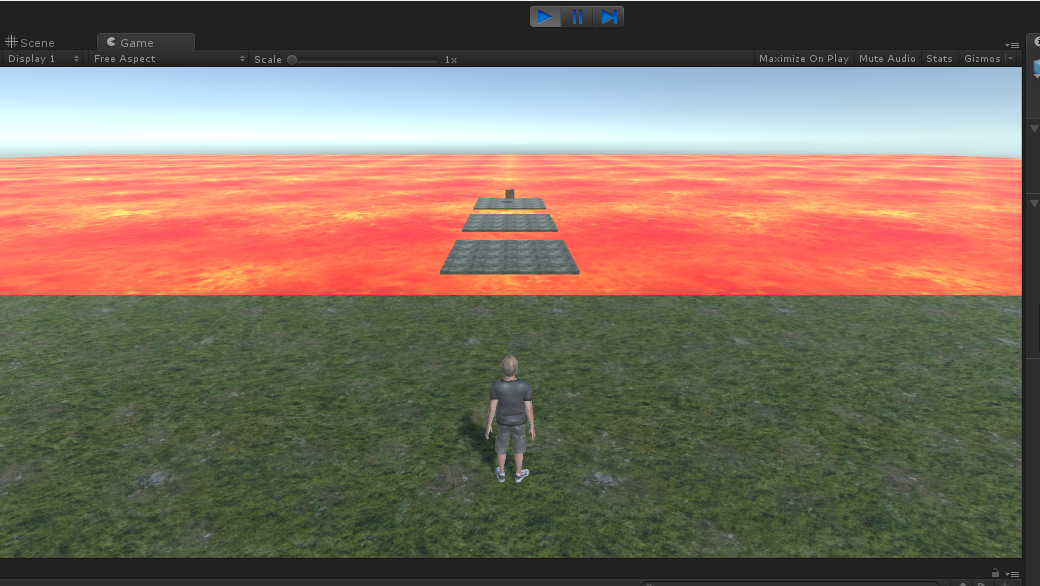
Vai baixar um personagem pronto, importar no Unity e fazer ele andar, pular e se mover no lugar do personagem atual.
O que você precisa
O Unity 5.6.7f1 e o projeto da Aula 3 pronto, com a Cena1 funcionando com as plataformas e itens coletáveis.
Passo a passo
Parte 1
Baixando o personagem
Passos 1 a 10-
Passo 1 de 46
Ponto de partida
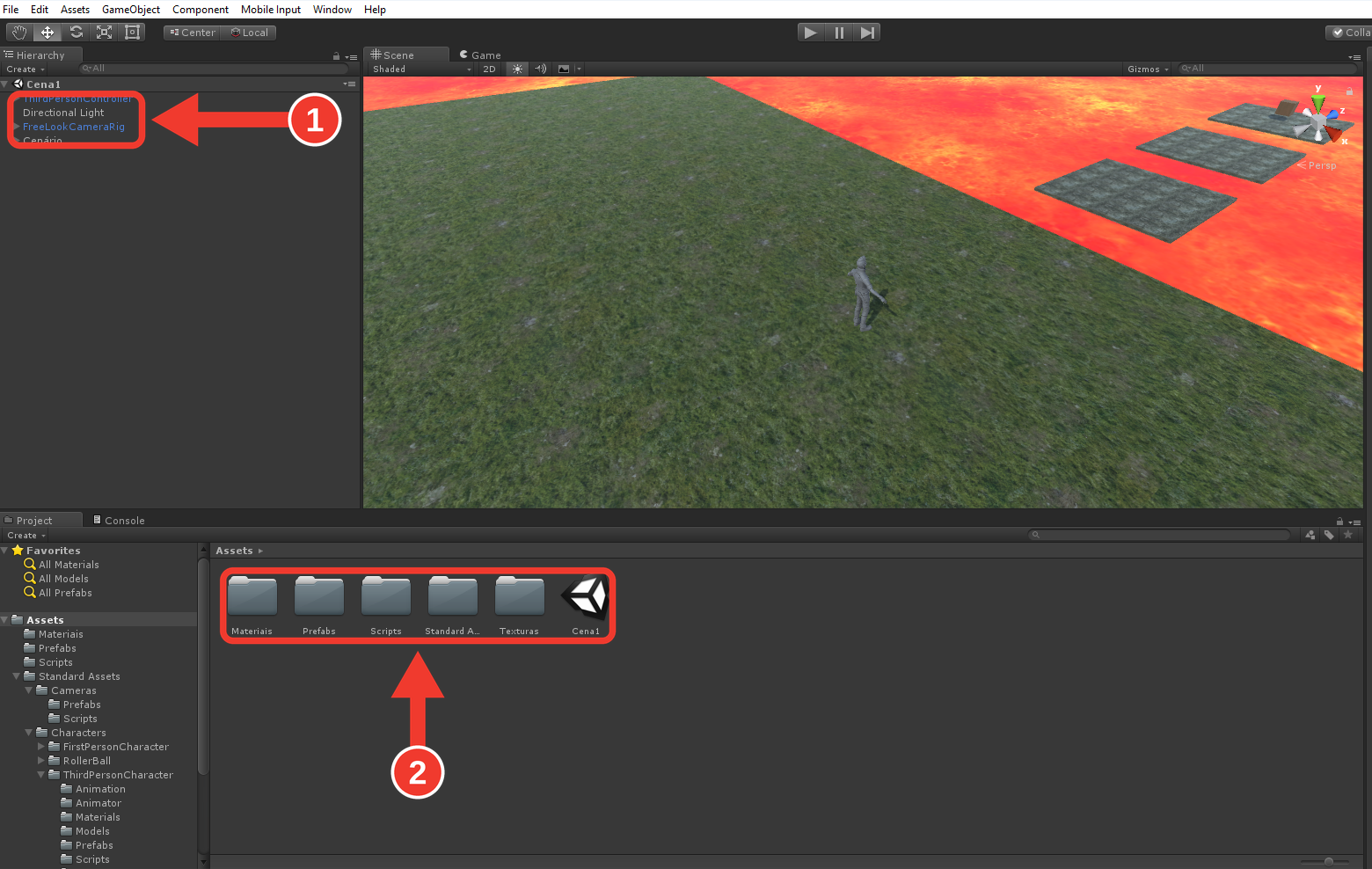
Hora de começar a Aula 3! Abra o Unity 5.6.7f1, abra o projeto onde você terminou a Aula 2 e confira se a sua Cena1 está assim. Na Hierarchy, que lista tudo o que existe na cena, aparecem o ThirdPersonController, a Directional Light, o FreeLookCameraRig e o Cenário, que guarda o chão, a barreira, a lava, as plataformas e os itens. Na Scene, dá para ver o chão de grama, a lava e as plataformas com o item de madeira. Lá embaixo, no painel Project, a pasta Assets tem as pastas Materiais, Prefabs, Scripts, Standard Assets e Texturas, além da Cena1. Se a sua tela está igual, pode seguir.
Ver como ficaEsconder
-
Passo 2 de 46
Abrir o Mixamo
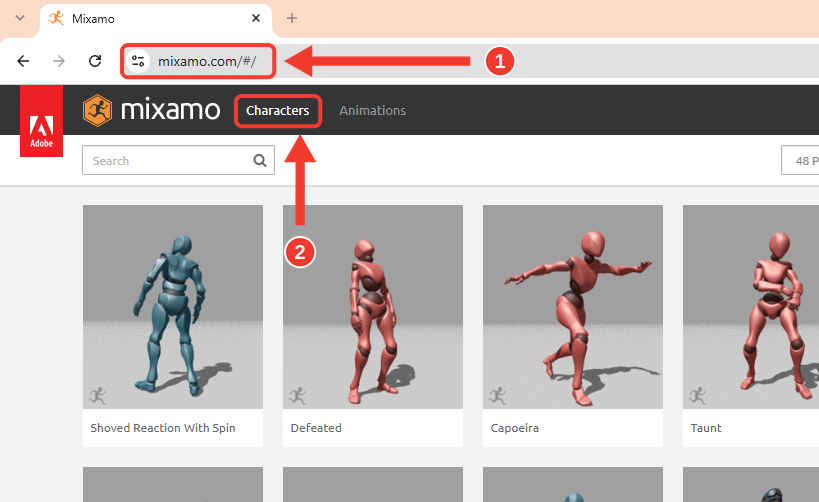
Agora vamos buscar o personagem! Abra o navegador e digite mixamo.com na barra de endereço. Se o site pedir, entre com o seu Adobe ID. Quando a página abrir, clique na aba Characters, que quer dizer "personagens" em inglês.
Ver como ficaEsconder
-
Passo 3 de 46
Ver a lista de personagens
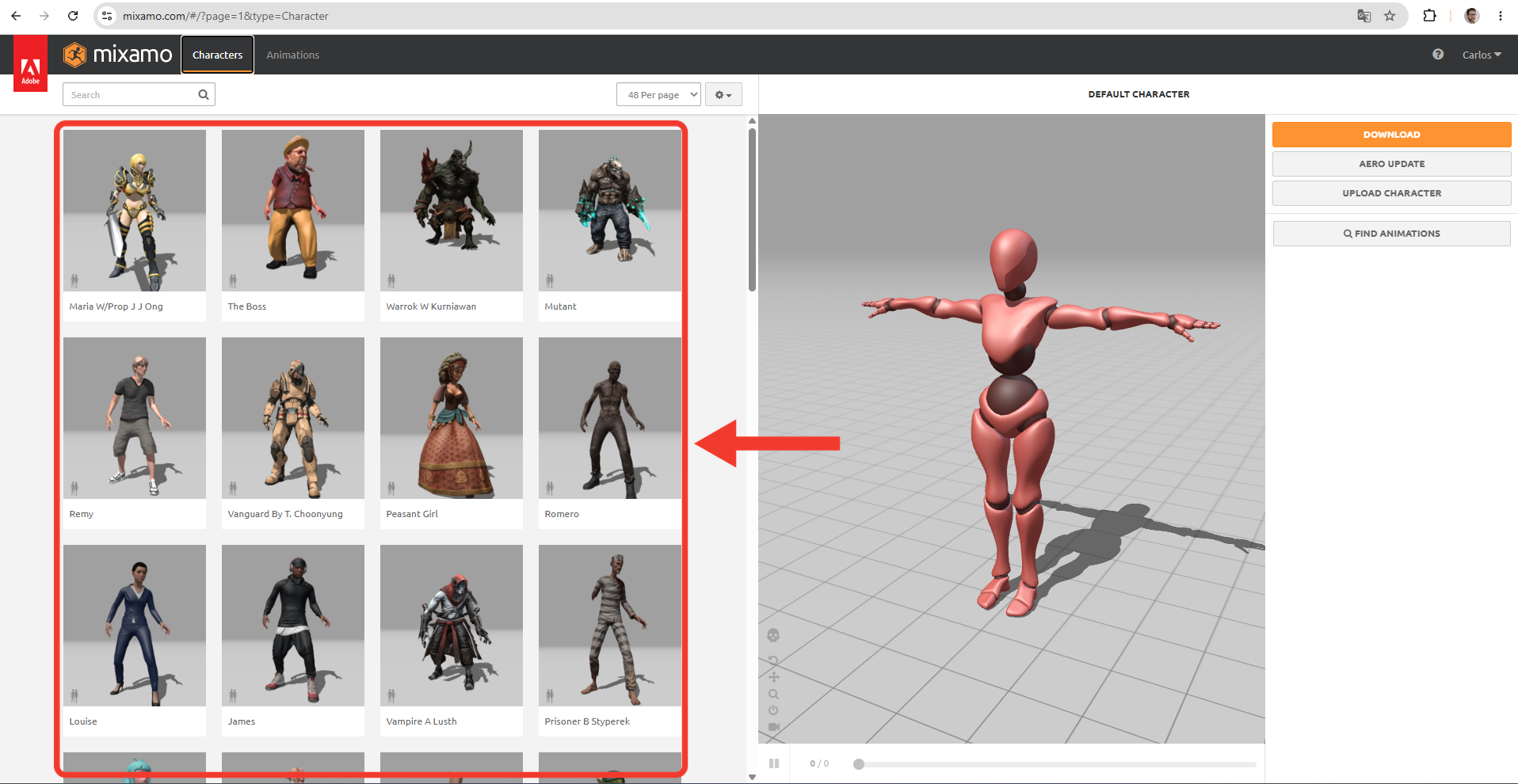
Pronto, a aba Characters abriu! À esquerda fica a lista com os personagens do Mixamo. À direita aparece o personagem que está selecionado no momento, o DEFAULT CHARACTER, um boneco vermelho de teste.
Ver como ficaEsconder
-
Passo 4 de 46
Escolher o Remy
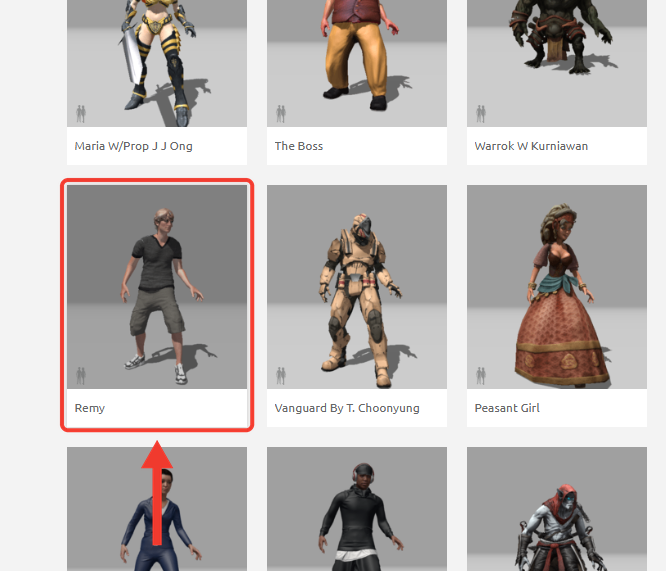
Procure o Remy, o rapaz de camiseta cinza e bermuda. Ele está na segunda linha da lista, no primeiro quadradinho. Clique nele.
Ver como ficaEsconder
-
Passo 5 de 46
Remy selecionado
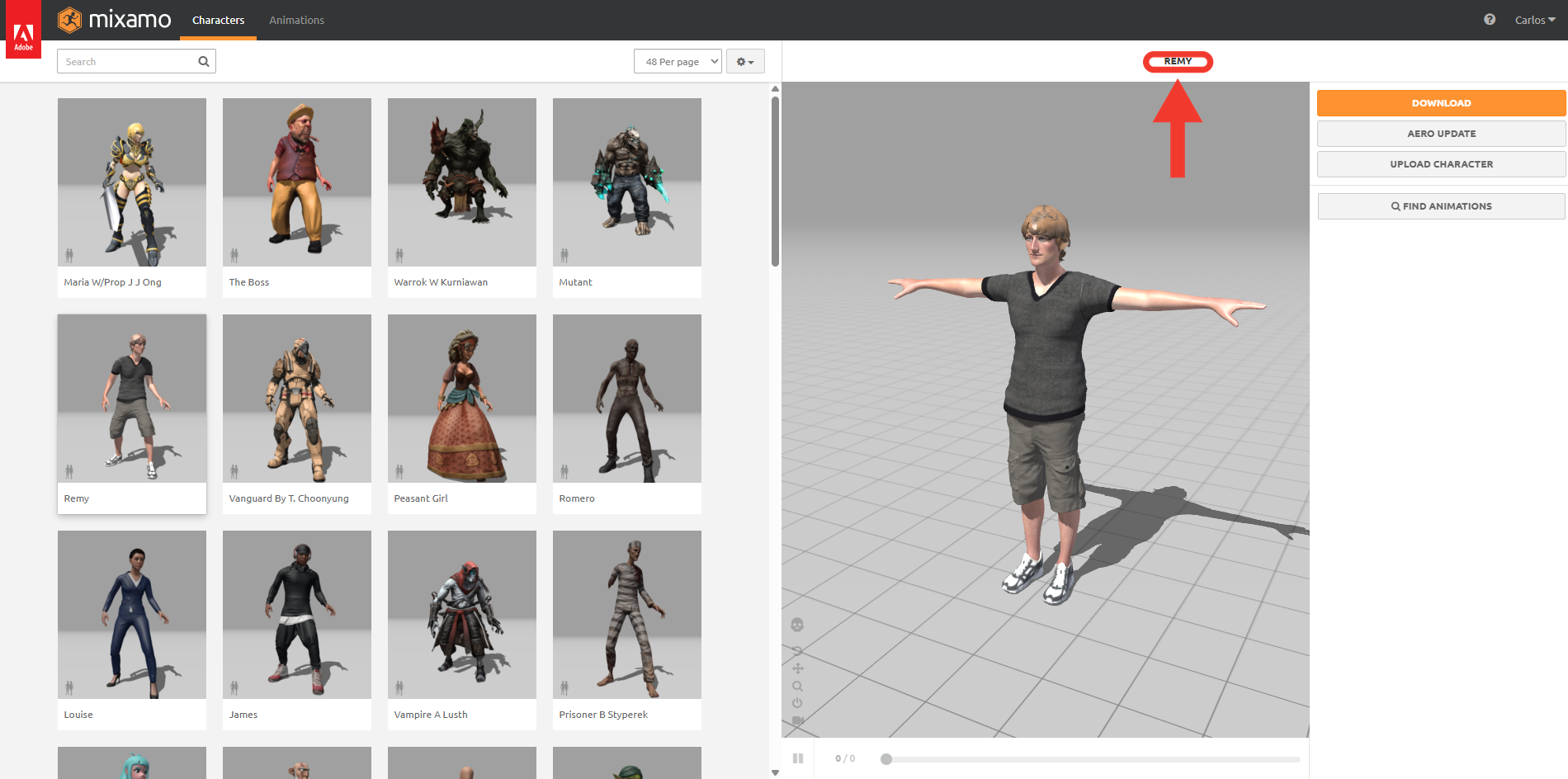
Isso! O nome REMY apareceu no topo e o personagem ficou no centro, de braços abertos. Se a sua tela está igual, pode seguir.
Ver como ficaEsconder
-
Passo 6 de 46
Achar o botão Download
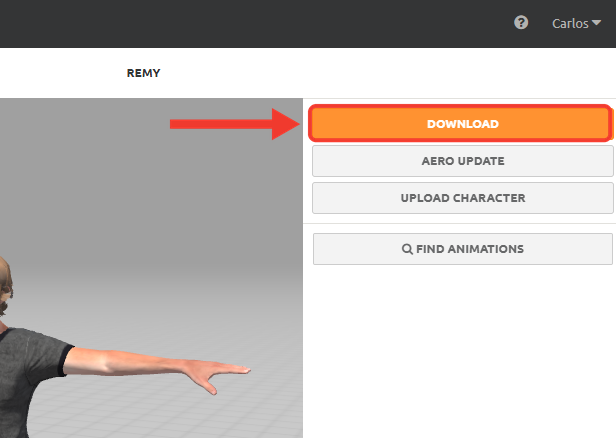
Do lado direito da tela, procure o botão laranja DOWNLOAD e clique nele.
Ver como ficaEsconder
-
Passo 7 de 46
Janela de download
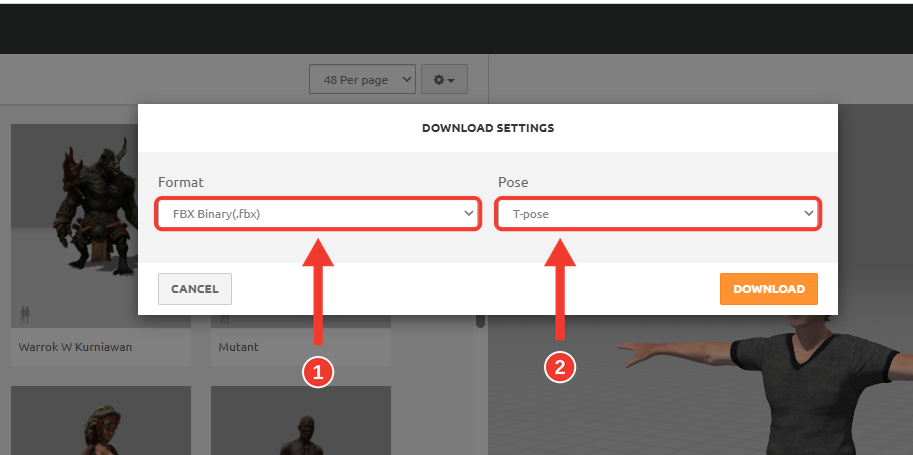
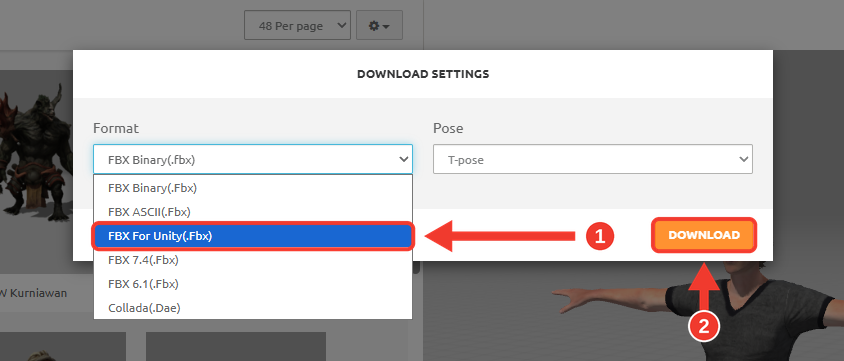
Abriu a janela DOWNLOAD SETTINGS, as configurações do download. No campo Format, clique na setinha para abrir a lista de formatos. Repare que o campo Pose já está em T-pose, pode deixar assim.
Ver como ficaEsconder
-
Passo 8 de 46
Escolher o formato
Na lista que abriu, clique em FBX For Unity(.Fbx), o formato feito para o Unity. Depois, clique no botão laranja DOWNLOAD da janela.
Ver como ficaEsconder
-
Passo 9 de 46
Preparando o download
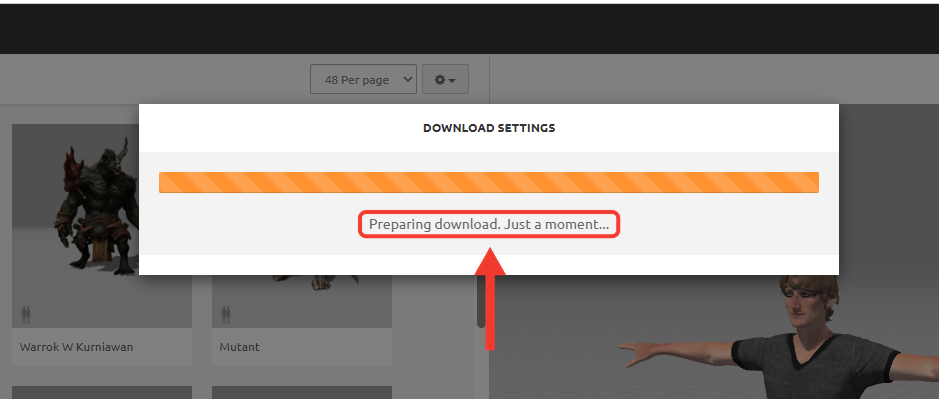
O Mixamo está preparando o arquivo. Quando aparecer Preparing download. Just a moment..., que quer dizer "preparando o download, só um momento", é só esperar um pouquinho.
Ver como ficaEsconder
-
Passo 10 de 46
Salvar o arquivo
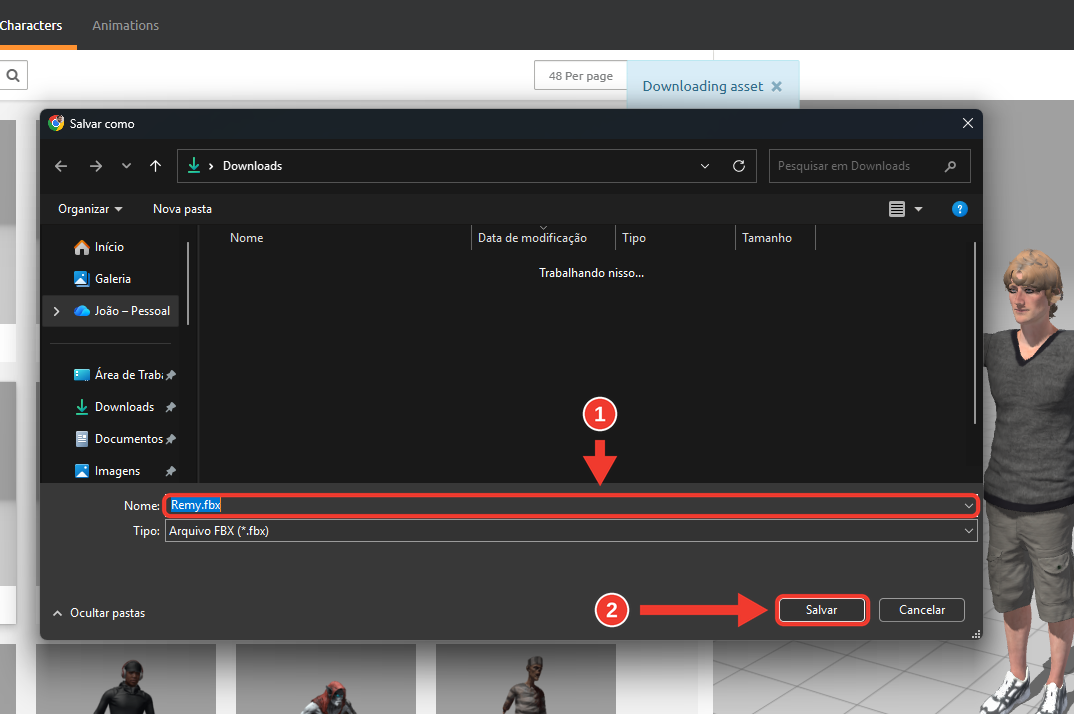
O Windows abriu a janela Salvar como, já na pasta Downloads. Confira se o campo Nome está com Remy.fbx e clique em Salvar.
Ver como ficaEsconder


Parte 2
Importando o personagem no Unity
Passos 11 a 15-
Passo 11 de 46
Criar uma pasta
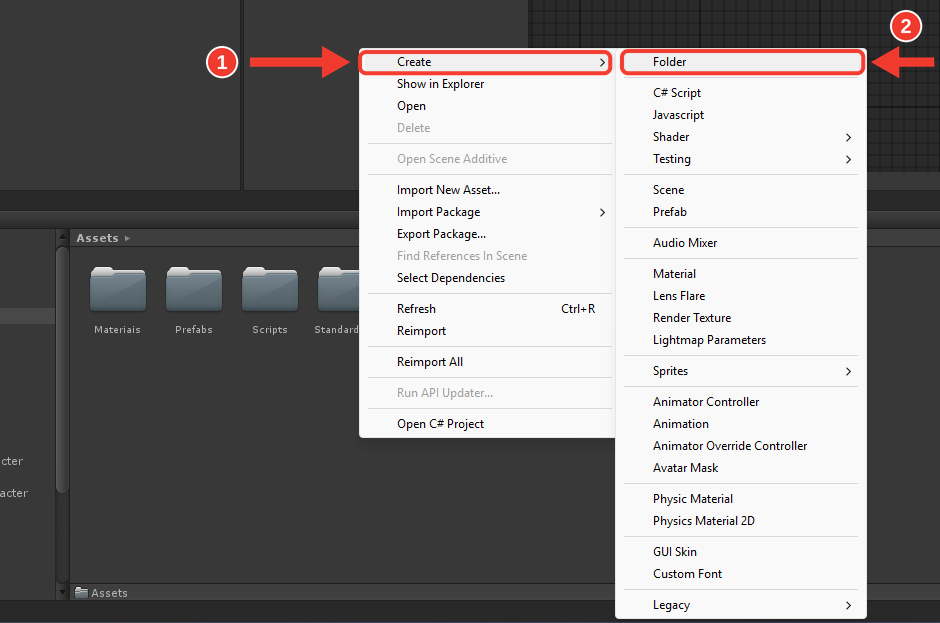
Vamos guardar o personagem numa pasta própria, para o projeto continuar organizado! No Unity, no painel Project, abra a pasta Assets e clique com o botão direito num espaço vazio. No menu, vá em Create e depois clique em Folder, que quer dizer "pasta".
Ver como ficaEsconder
-
Passo 12 de 46
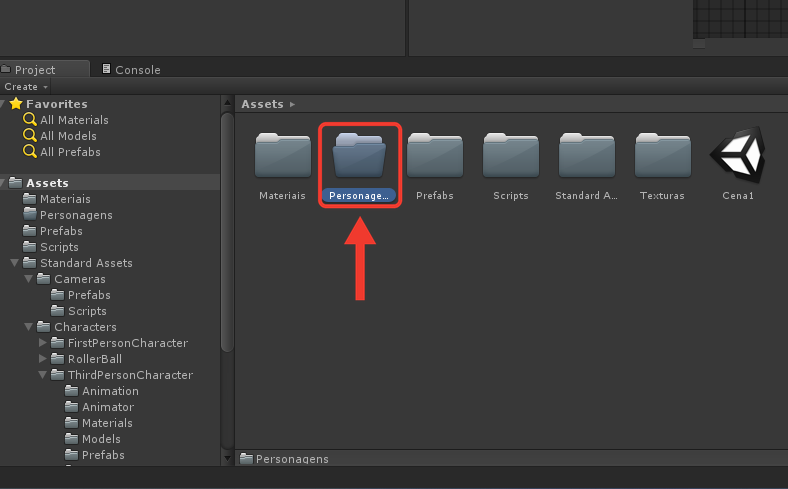
Dar nome à pasta
A pasta nova apareceu com o nome em azul, esperando você escrever. Digite Personagens e aperte Enter.
Ver como ficaEsconder
-
Passo 13 de 46
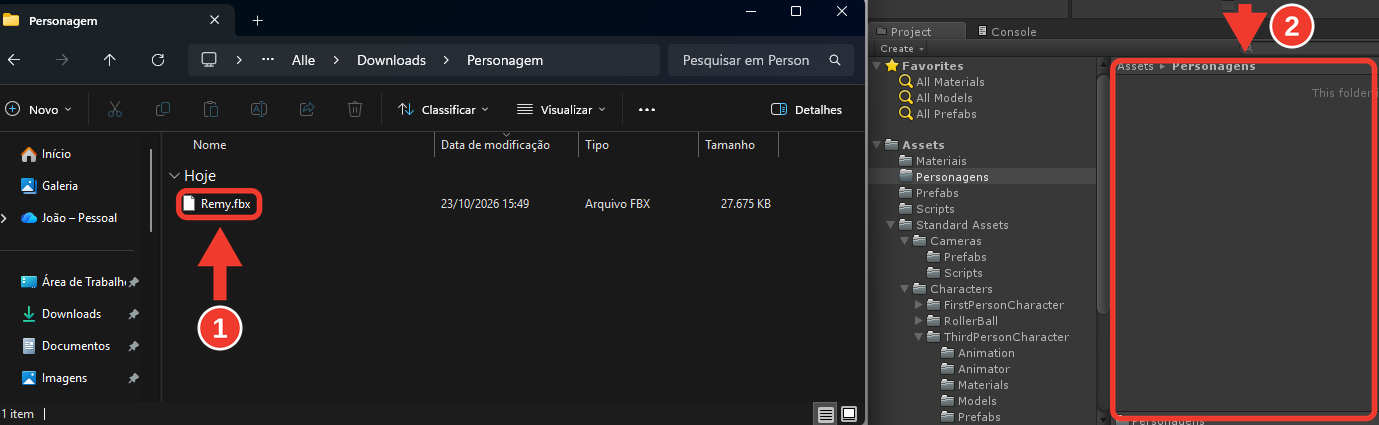
Arrastar o arquivo para o Unity
Abra a pasta do Windows onde o Remy.fbx foi salvo e deixe a janela ao lado do Unity. No Unity, clique na pasta Personagens para abrir. Ela está vazia, e o painel mostra This folder is empty. Agora clique no Remy.fbx, segure o botão do mouse, arraste até o painel da pasta Personagens e solte.
Ver como ficaEsconder
-
Passo 14 de 46
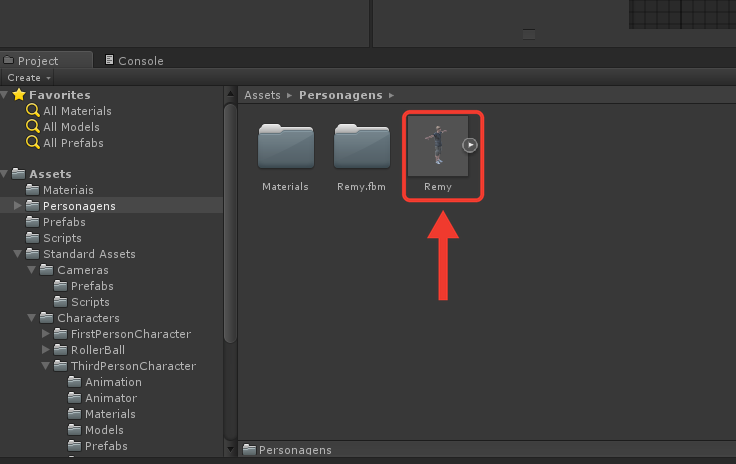
Arquivo importado
O Unity importou o arquivo! Dentro da pasta Personagens apareceram a pasta Materials, a pasta Remy.fbm e o Remy, que é o modelo do personagem.
Ver como ficaEsconder
-
Passo 15 de 46
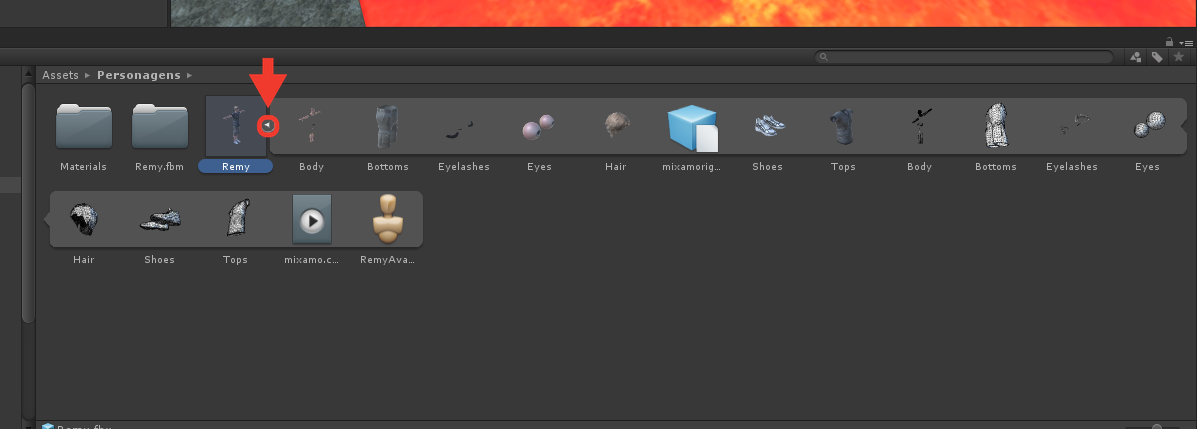
Ver o que tem dentro do Remy
Para ver o que tem dentro do Remy, clique na setinha que fica ao lado dele. Ele abre e mostra as partes do personagem: Body, Bottoms, Eyelashes, Eyes, Hair, Shoes e Tops, além do RemyAvatar lá no final.
Ver como ficaEsconder


Parte 3
Transformando o Remy em Humanoid
Passos 16 a 20-
Passo 16 de 46
Abrir a aba Rig
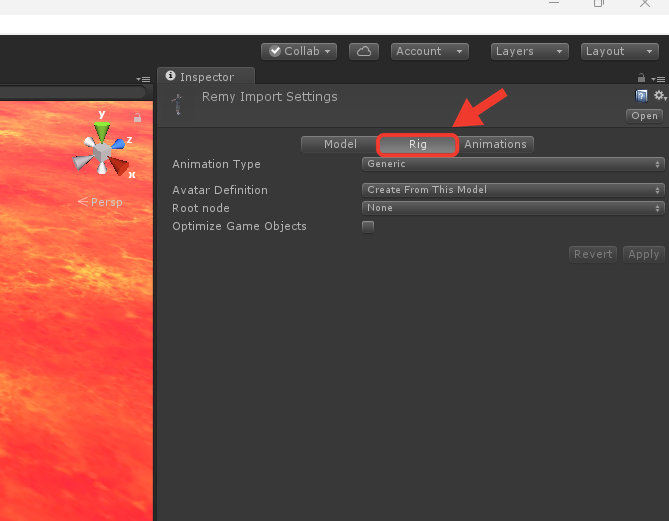
Com o Remy selecionado, olhe a janela Inspector, à direita. Ela mostra o Remy Import Settings, as configurações de importação dele. Clique na aba Rig, que cuida do esqueleto do personagem. Repare que o Animation Type está em Generic.
Ver como ficaEsconder
-
Passo 17 de 46
Escolher Humanoid
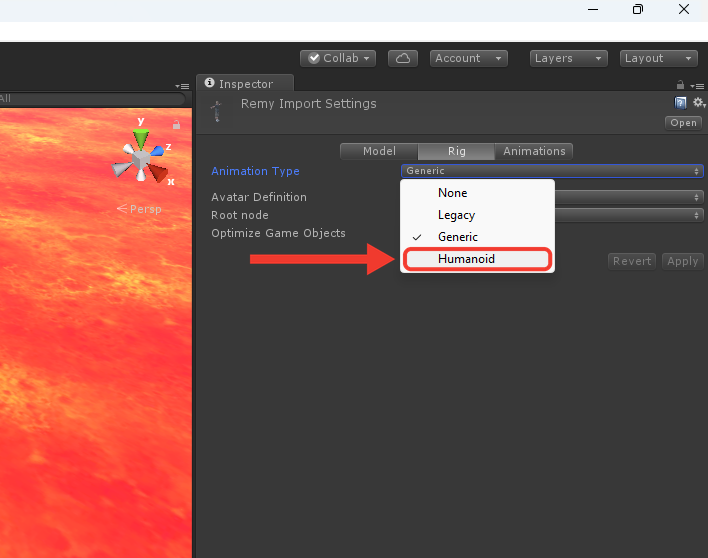
Clique no campo Animation Type para abrir a lista com None, Legacy, Generic e Humanoid. Escolha Humanoid, o tipo de esqueleto para personagens com corpo de gente, com braços e pernas.
Ver como ficaEsconder
-
Passo 18 de 46
Clicar em Apply
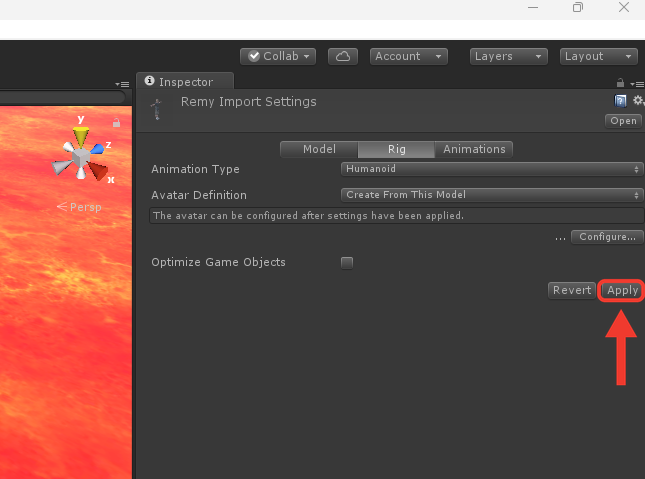
O Animation Type agora está em Humanoid, e o botão Apply ficou ativo. Clique em Apply para o Unity aplicar a mudança.
Ver como ficaEsconder
-
Passo 19 de 46
Aviso do mapa de normais
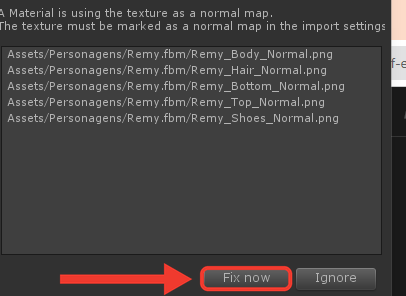
Depois do Apply, o Unity mostra um aviso: A Material is using the texture as a normal map, que quer dizer "um material está usando a textura como mapa de normais". Na lista aparecem os arquivos Remy_Body_Normal.png, Remy_Hair_Normal.png, Remy_Bottom_Normal.png, Remy_Top_Normal.png e Remy_Shoes_Normal.png. Clique em Fix now, que quer dizer "arrumar agora", e o Unity ajusta tudo sozinho.
Ver como ficaEsconder
-
Passo 20 de 46
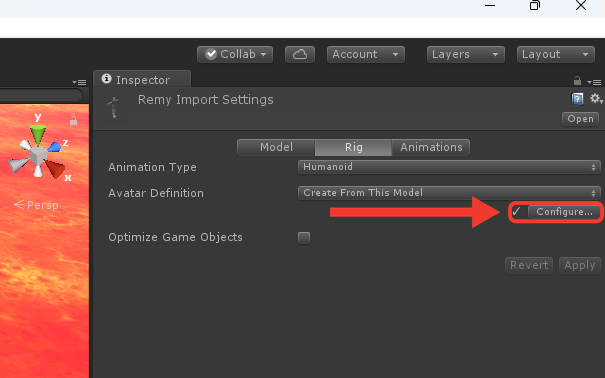
Humanoid aplicado
Pronto! O botão Apply ficou cinza, o que quer dizer que a mudança foi aplicada. O Animation Type está em Humanoid, e ao lado do botão Configure... apareceu um sinal de certo, mostrando que o Unity montou o Avatar do personagem com sucesso.
Ver como ficaEsconder
Parte 4
Ajustando o tamanho do Remy
Passos 21 a 35-
Passo 21 de 46
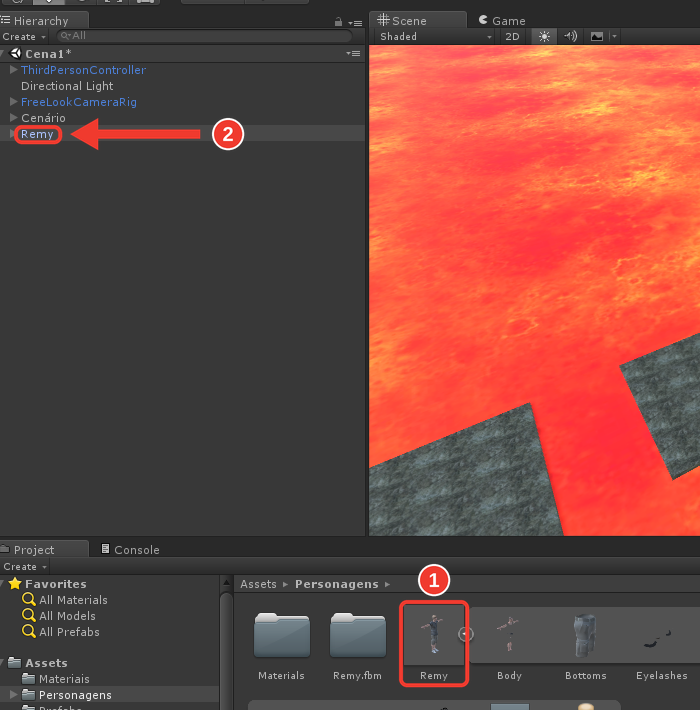
Colocar o Remy na Hierarchy
Hora de ver o Remy no seu mundo! No painel Project, clique no Remy, aquele com a miniatura do personagem, e, segurando o botão do mouse, arraste até o espaço vazio da Hierarchy. Solte o botão sem ficar em cima do nome de outro objeto, senão o Remy ficaria guardado dentro dele. Pronto: o Remy entra na lista, logo abaixo do Cenário.
Ver como ficaEsconder
-
Passo 22 de 46
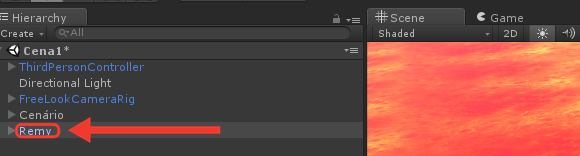
Selecionar o Remy
Agora clique no nome Remy, na Hierarchy. A linha dele fica com o fundo cinza, e isso mostra que ele está selecionado, ou seja, é o objeto que o Unity está "segurando" agora. Na Scene, por enquanto aparece só a lava, porque a visão está olhando para outro lugar.
Ver como ficaEsconder
-
Passo 23 de 46
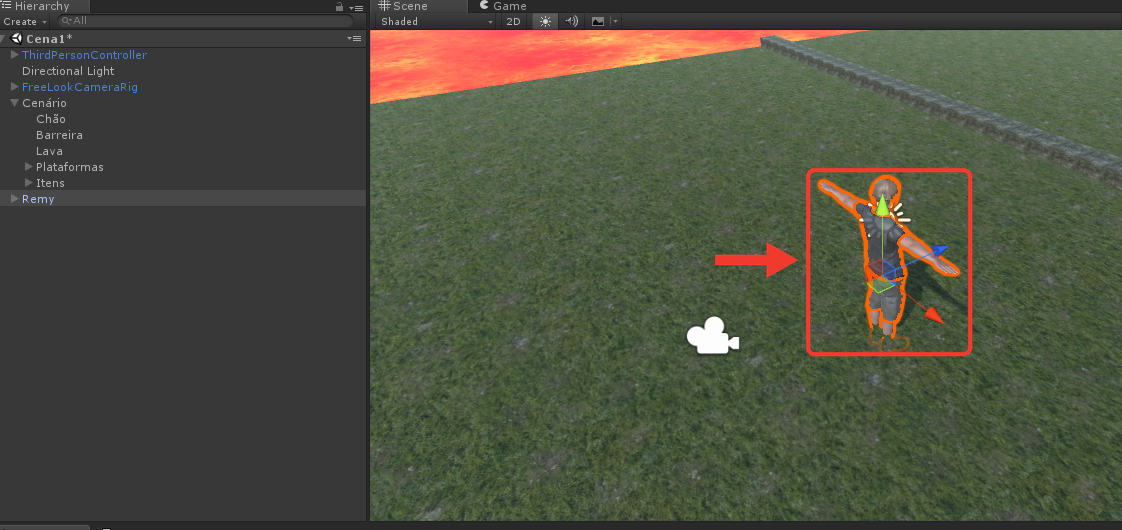
Achar o Remy na Scene
Com o Remy selecionado, passe o mouse por cima da Scene e aperte a tecla F. O Unity leva a visão até o objeto selecionado, e o Remy aparece com uma borda laranja. Ele está de braços abertos, na pose chamada T-Pose, a mesma que escolhemos lá no Mixamo.
Ver como ficaEsconder
-
Passo 24 de 46
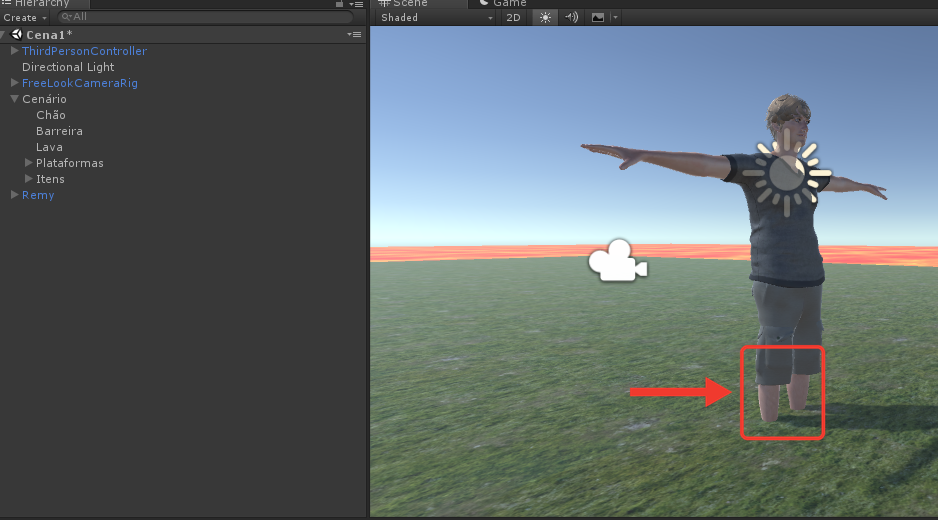
Os pés afundados
Olhando o Remy de perto, repare nos pés: eles ficam enfiados no chão. Isso acontece porque ele nasceu na altura Y 0, e o topo do chão fica em Y 0.5, meio metro mais alto.
Ver como ficaEsconder
-
Passo 25 de 46
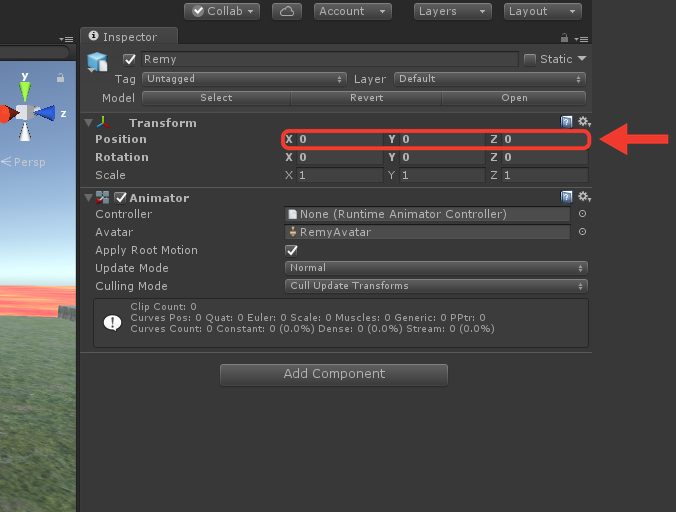
Valores do Remy
Com o Remy selecionado, olhe o Inspector. Na linha Position, os campos X, Y e Z estão em 0, e por isso ele nasceu no centro do mundo, com os pés afundados. A Rotation está em 0, 0, 0 e a Scale em 1, 1, 1. Logo abaixo, o componente Animator já mostra o RemyAvatar, o avatar que o Unity montou quando você escolheu Humanoid.
Ver como ficaEsconder
-
Passo 26 de 46
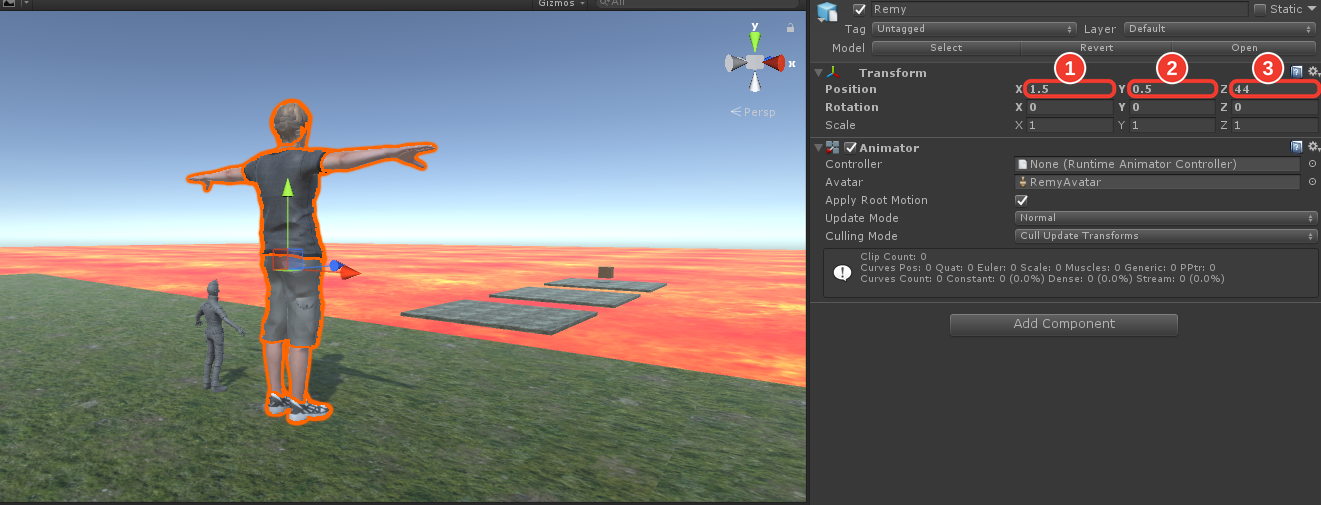
Remy ao lado do Ethan
Vamos comparar o tamanho dos dois! O personagem atual do jogo se chama Ethan e está em Position 0, 0.5, 44. Para colocar o Remy ao lado dele, no Inspector, na linha Position, clique no campo X, apague o número, digite 1.5 e aperte Enter. Faça o mesmo no campo Y, com 0.5, e no campo Z, com 44. O 0.5 apoia o Remy no topo do chão, e o 44 deixa ele na mesma linha do Ethan, só um pouquinho para o lado. Olha só: na Scene, o Remy aparece bem maior que o Ethan, lá do lado esquerdo.
Ver como ficaEsconder
-
Passo 27 de 46
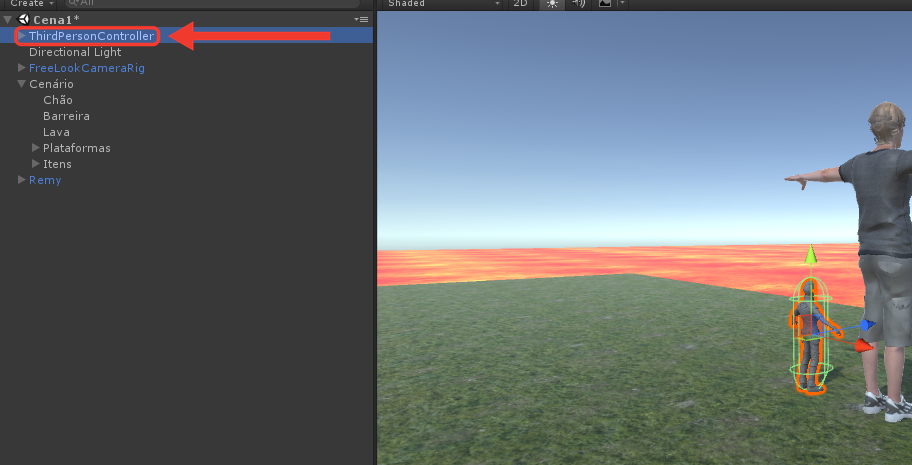
Selecionar o ThirdPersonController
Agora vamos olhar o Ethan de perto. Na Hierarchy, clique em ThirdPersonController. Na Scene, o Ethan ganha uma borda laranja e uma cápsula verde em volta, que mostra o espaço que ele ocupa para o Unity na hora de esbarrar nas coisas. Do lado dele, o Remy parece um gigante!
Ver como ficaEsconder
-
Passo 28 de 46
Abrir o EthanBody
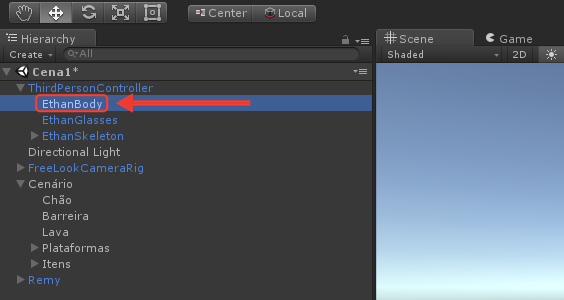
Clique na setinha ao lado do ThirdPersonController para abrir a lista de partes dele. Aparecem o EthanBody, o EthanGlasses e o EthanSkeleton. Clique em EthanBody, que é o corpo do Ethan.
Ver como ficaEsconder
-
Passo 29 de 46
Medir o Ethan
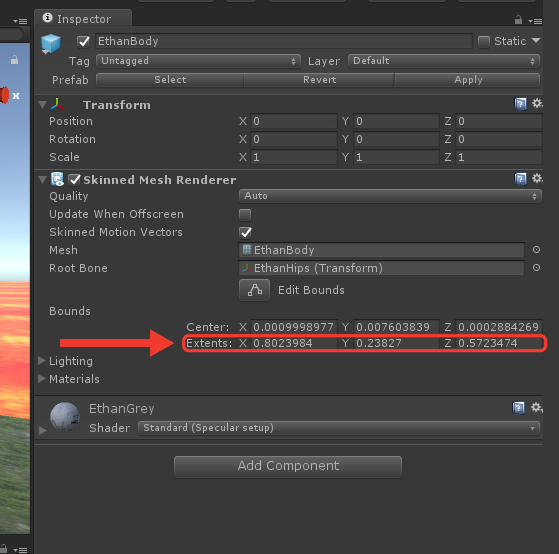
No Inspector, o EthanBody mostra o Skinned Mesh Renderer, o componente que desenha o corpo. Em Bounds, que é uma caixa invisível em volta do corpo, a linha Extents mostra a metade do tamanho dessa caixa em cada direção. O maior valor é 0.8023984, e dobrando dá uns 1,6 metro, porque no Unity 1 unidade equivale a 1 metro. Essa é a medida do Ethan.
Ver como ficaEsconder
-
Passo 30 de 46
Abrir o Body do Remy
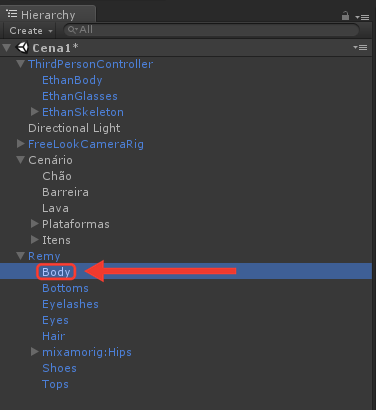
Agora vamos medir o Remy do mesmo jeito. Na Hierarchy, clique na setinha ao lado do Remy para abrir a lista de partes dele e clique em Body, o corpo do Remy.
Ver como ficaEsconder
-
Passo 31 de 46
Medir o Remy
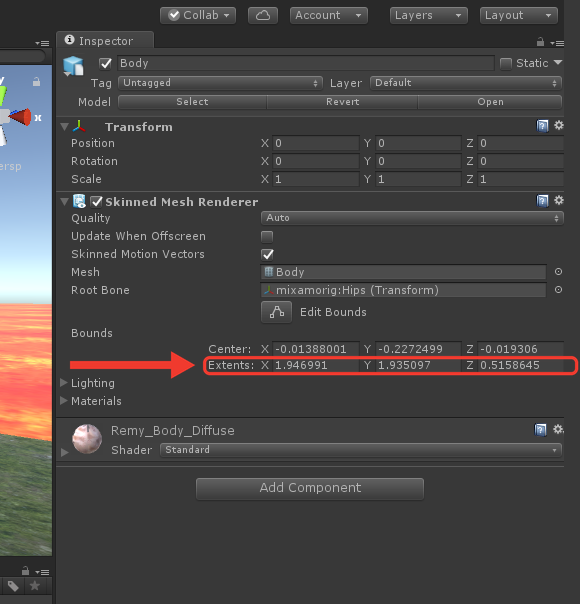
No Inspector, o Body do Remy também tem o Skinned Mesh Renderer. Olhe de novo a linha Extents, em Bounds: o maior valor é 1.946991. Dobrando, dá uns 3,9 metros, mais que o dobro dos 1,6 metro do Ethan.
Ver como ficaEsconder
-
Passo 32 de 46
Os dois lado a lado
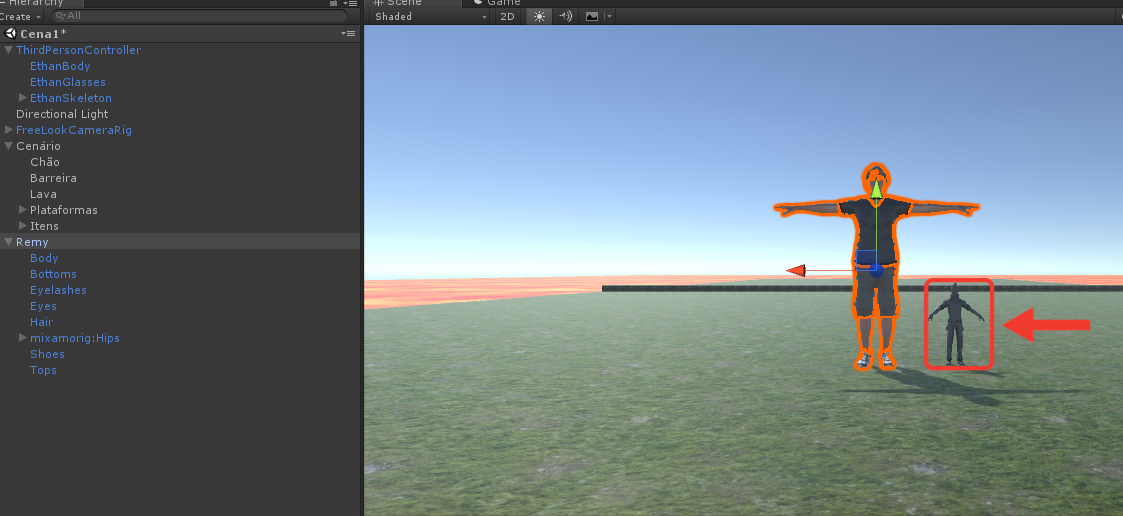
Veja os dois lado a lado, na Scene. O Remy, com a borda laranja, é bem mais alto que o Ethan, que aparece pequeno ao lado dele. Os números de Extents que você acabou de ver confirmam o que os olhos já mostravam.
Ver como ficaEsconder
-
Passo 33 de 46
Selecionar o Remy no Project
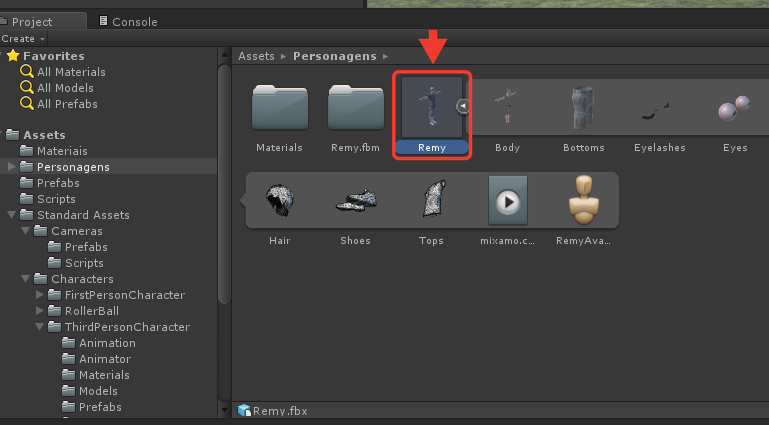
Na aba Project, dentro da pasta Personagens, clique no Remy para selecioná-lo.
Ver como ficaEsconder
-
Passo 34 de 46
Ajustar o Scale Factor
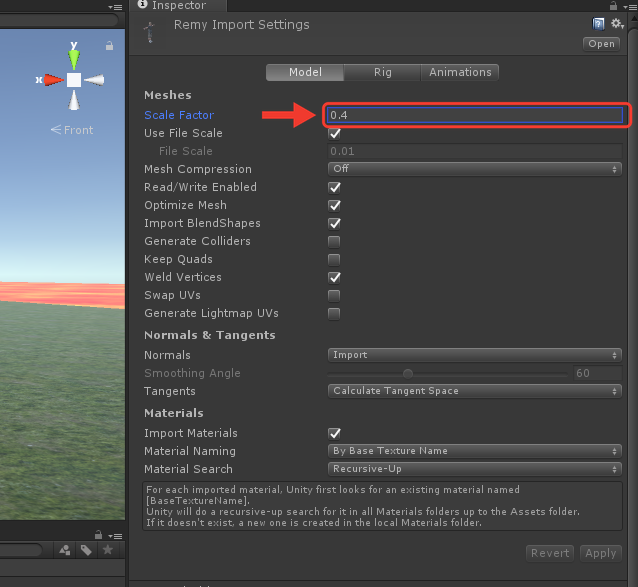
No Inspector, no campo Scale Factor, digite o valor 0.4. É esse número que vai diminuir o tamanho do Remy.
Ver como ficaEsconder
-
Passo 35 de 46
Comparar os tamanhos
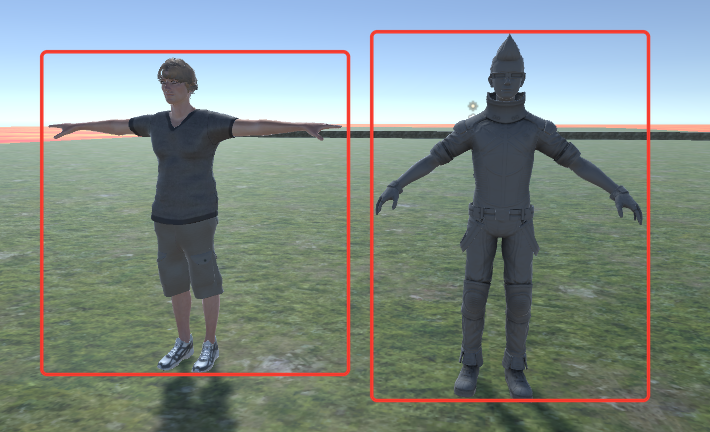
Agora sim! O Remy, à esquerda, ficou com uma altura bem parecida com a do Ethan, à direita. Dá para comparar os dois de perto.
Ver como ficaEsconder


Parte 5
Colocando o Remy no lugar do Ethan
Passos 36 a 43-
Passo 36 de 46
Arrastar o Remy para o ThirdPersonController
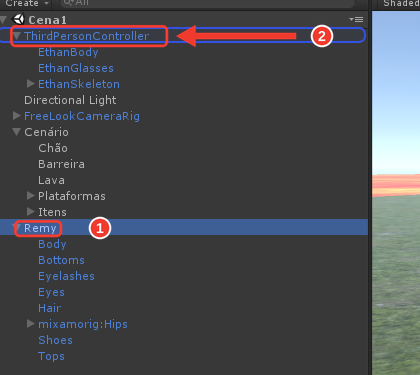
Na Hierarchy, clique no Remy e segure. Depois arraste até o ThirdPersonController e solte quando a linha dele ficar com a moldura azul.
Ver como ficaEsconder
-
Passo 37 de 46
Remy dentro do ThirdPersonController
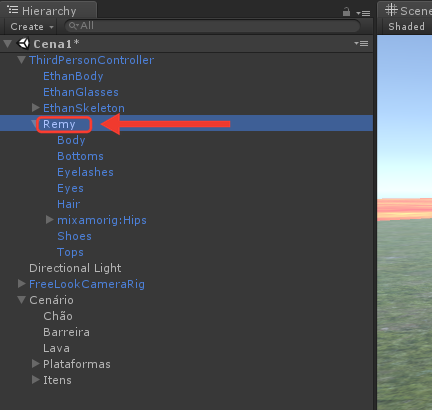
Olha só: o Remy agora aparece mais para a direita, dentro do ThirdPersonController, junto com o EthanBody, o EthanGlasses e o EthanSkeleton. Ele virou filho do controlador.
Ver como ficaEsconder
-
Passo 38 de 46
Valores do Remy como filho
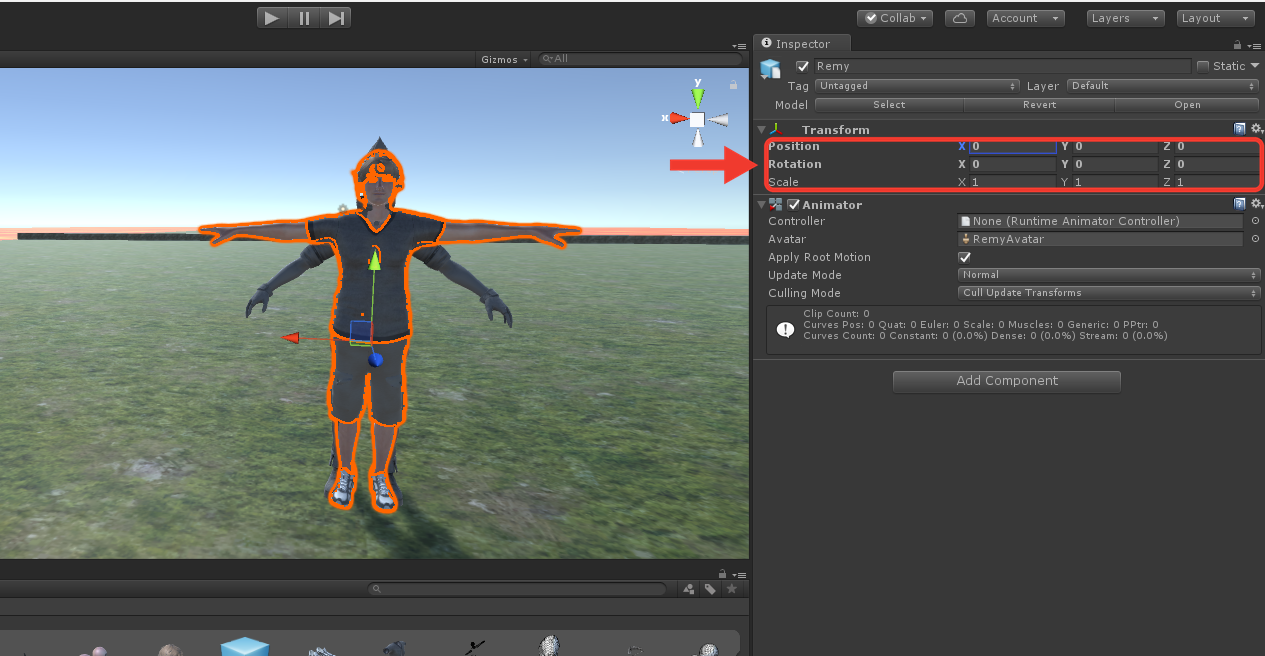
Com o Remy selecionado, o Inspector mostra Position 0, 0, 0, Rotation 0, 0, 0 e Scale 1, 1, 1. Por ser filho do ThirdPersonController, ele já ficou no mesmo lugar do Ethan.
Ver como ficaEsconder
-
Passo 39 de 46
Selecionar o EthanBody
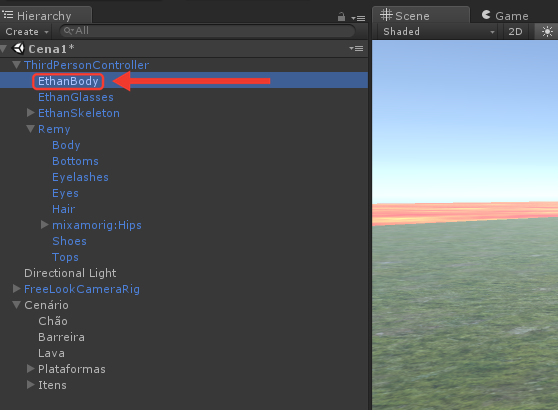
Hora de esconder o Ethan. Na Hierarchy, clique em EthanBody.
Ver como ficaEsconder
-
Passo 40 de 46
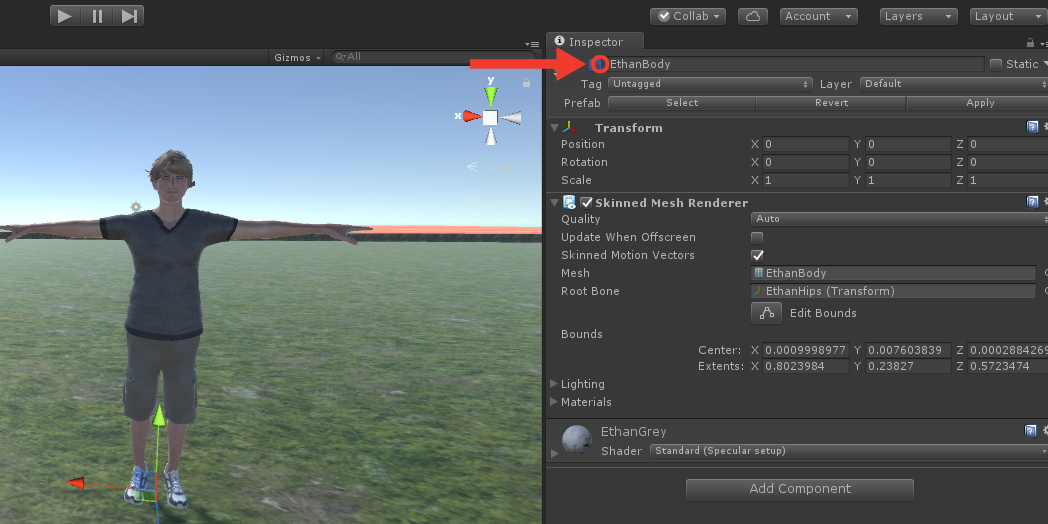
Desligar o EthanBody
No Inspector, no alto, desmarque a caixinha ao lado do nome EthanBody.
Ver como ficaEsconder
-
Passo 41 de 46
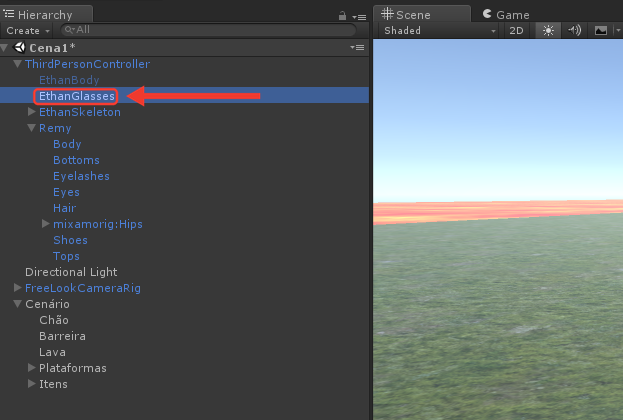
Selecionar o EthanGlasses
Repare que o EthanBody ficou com o nome cinza na Hierarchy: ele está desligado. Agora clique em EthanGlasses, o óculos do Ethan.
Ver como ficaEsconder
-
Passo 42 de 46
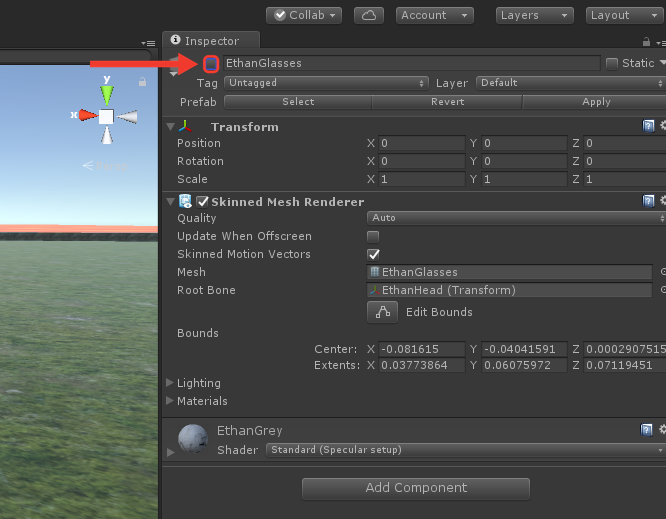
Desligar o EthanGlasses
Faça o mesmo: no Inspector, desmarque a caixinha ao lado do nome EthanGlasses.
Ver como ficaEsconder
-
Passo 43 de 46
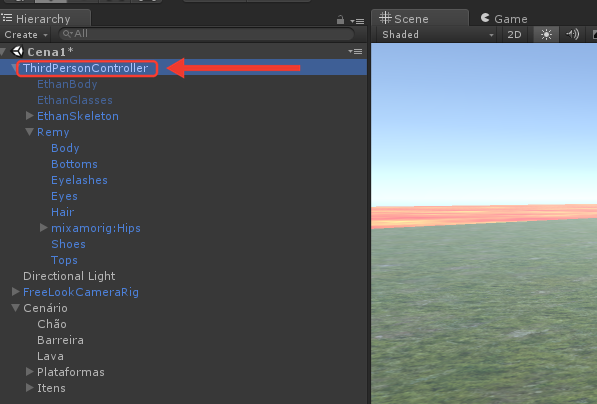
Voltar ao ThirdPersonController
Pronto: EthanBody e EthanGlasses estão cinza, desligados. Agora clique no ThirdPersonController.
Ver como ficaEsconder


Parte 6
Trocando o Avatar
Passos 44 a 46-
Passo 44 de 46
Ver o Animator
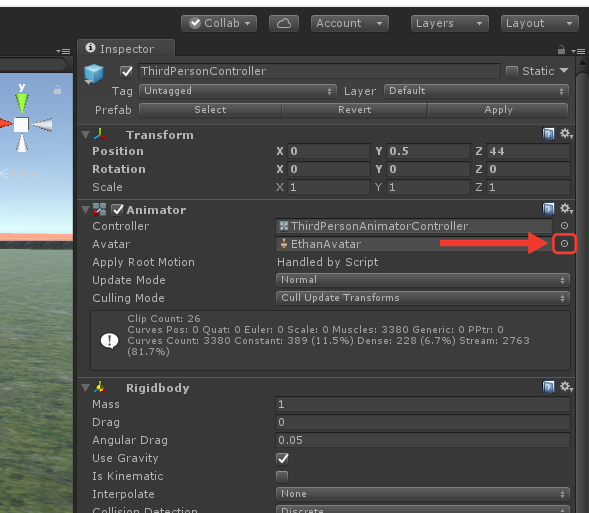
No Inspector, olhe o componente Animator. O campo Avatar ainda mostra EthanAvatar. Clique no círculo pequeno no fim desse campo para escolher outro.
Ver como ficaEsconder
-
Passo 45 de 46
Escolher o RemyAvatar
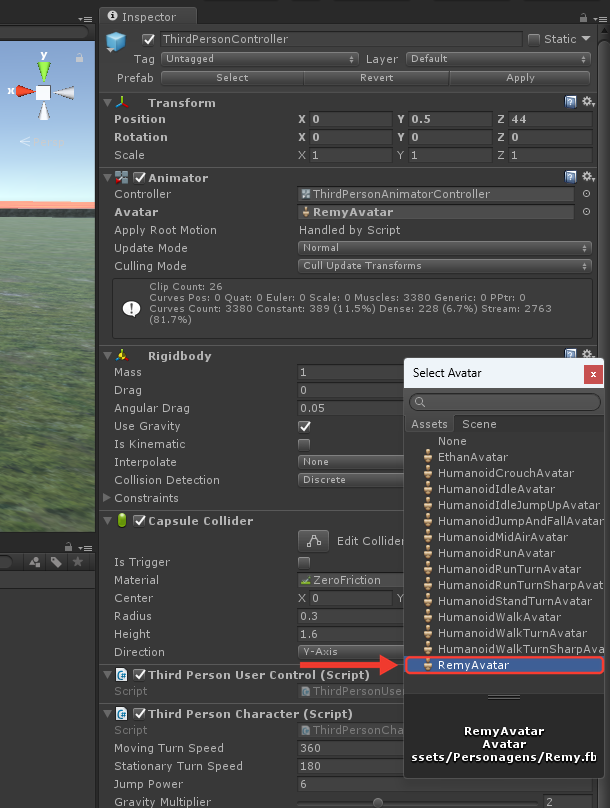
Na janela Select Avatar, clique em RemyAvatar, que fica no fim da lista.
Ver como ficaEsconder
-
Passo 46 de 46
Testar com o Play
Aperte o botão Play. Na aba Game, o Remy aparece em pé no cenário, no lugar do Ethan, com a altura certa. Deu certo!
Ver como ficaEsconder