Antes de começar
O que você vai fazer
Vai deixar o cenário com cara de jogo de verdade: texturas no lugar do branco, materiais realistas e uma lava com efeito de movimento e brilho.
Sobre o projeto
A gente continua no Projeto1 da Aula 1, com a Cena1 aberta. Se você ainda não fez a Aula 1, comece por ela.
O que você precisa
O Unity 5.6.7f1 e o projeto da Aula 1 pronto: com o chão, a barreira, o personagem e a câmera funcionando.
Como usar esta página
Leia a legenda de cada passo. Quer ver a tela? Clique em Ver como fica.
Baixe as texturas
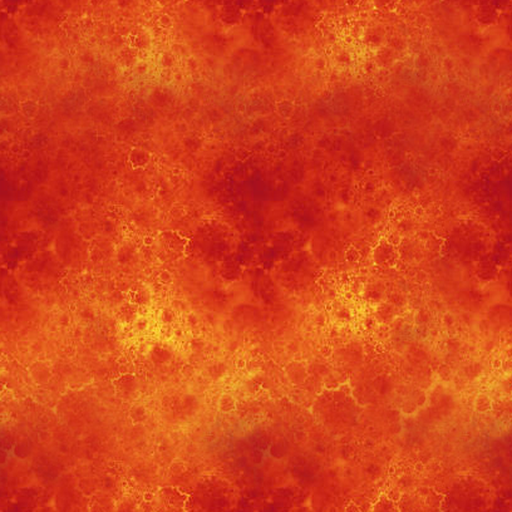
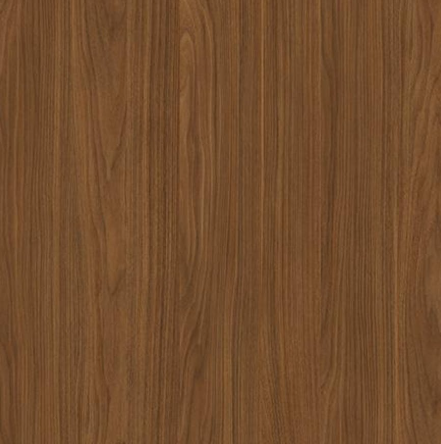
Você vai usar estas duas imagens nos passos 50 e 122. Baixe agora e deixe na pasta Downloads.
Passo a passo
Parte 1
Organizando o cenário e importando texturas
Passos 1 a 15-
Passo 1 de 79
Ponto de partida
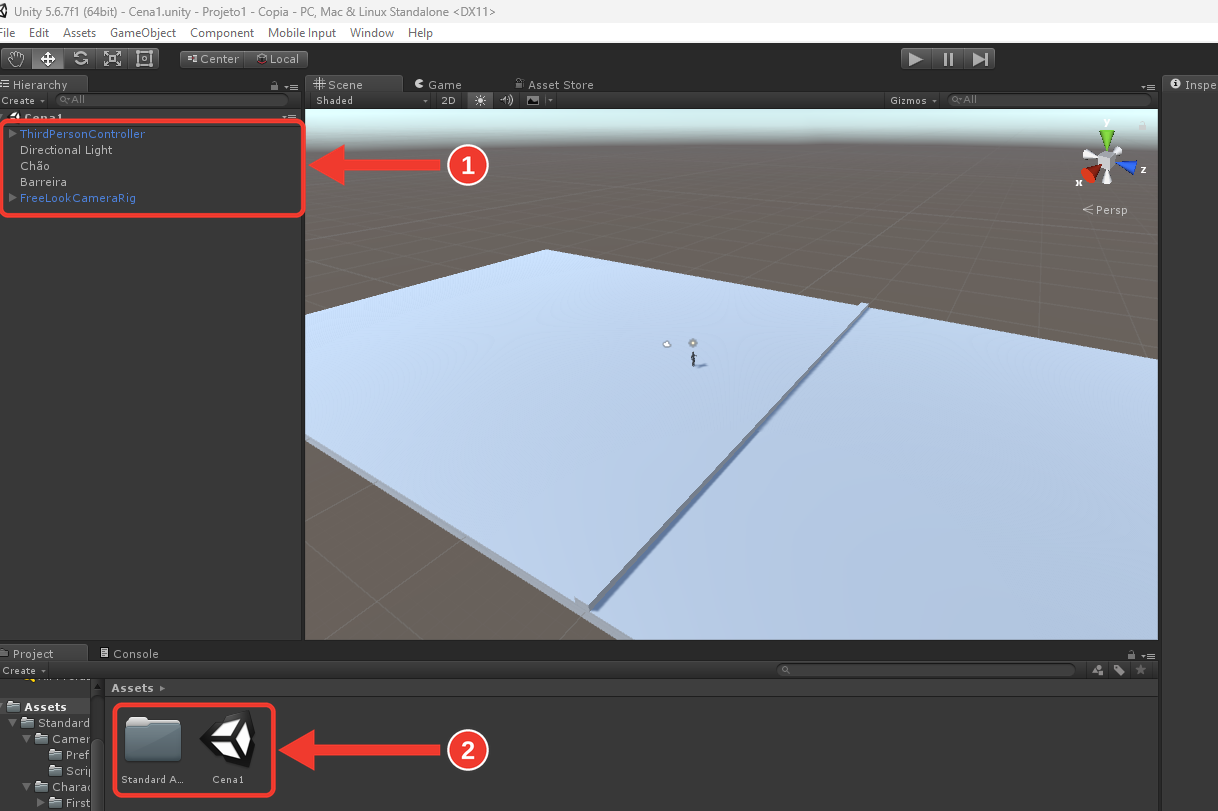
Hora de começar a Aula 2! Abra o Unity 5.6.7f1, abra o Projeto1 da Aula 1 e confira se a sua Cena1 está assim. Na Hierarchy, que lista tudo o que existe na cena, aparecem o ThirdPersonController, a Directional Light, o Chão, a Barreira e o FreeLookCameraRig. Lá embaixo, no painel Project, a pasta Assets tem só a Standard Assets e a Cena1. Se a sua tela está igual, pode seguir. Nesta aula a gente vai organizar tudo desde o começo, para o projeto não virar uma bagunça!
Ver como ficaEsconder
-
Passo 2 de 79
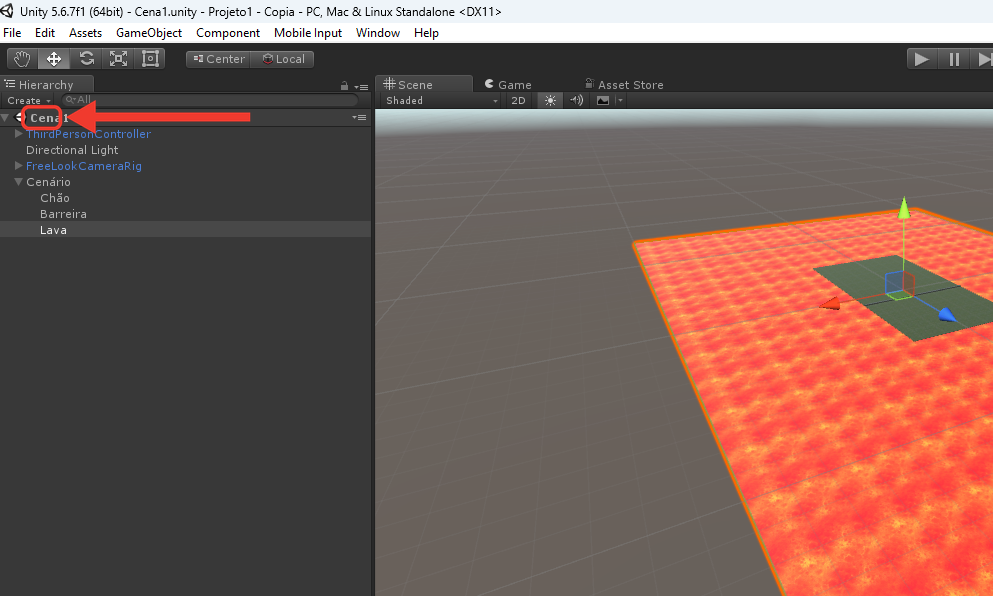
Criar um grupo vazio
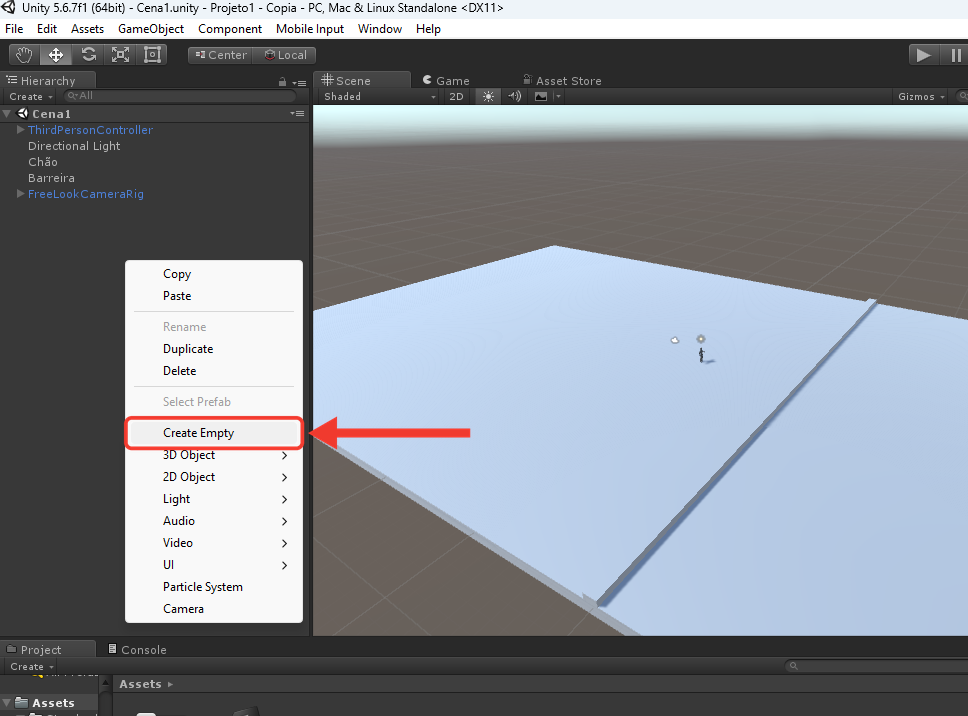
Vamos criar uma espécie de pasta para guardar o cenário! Na Hierarchy, clique com o botão direito do mouse num espaço vazio, abaixo do FreeLookCameraRig. Abre um menu com várias opções, e a que a gente quer é a Create Empty, que quer dizer "criar vazio": ela cria um objeto sem forma nenhuma, que serve só para organizar as coisas. Clique em Create Empty.
Ver como ficaEsconder
-
Passo 3 de 79
Objeto criado
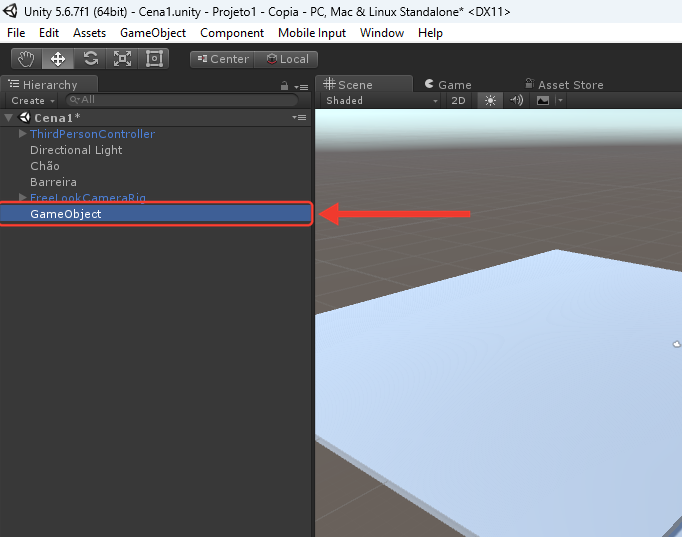
Apareceu um novo item no fim da Hierarchy, chamado GameObject! O fundo azul mostra que ele está selecionado. Repare que na Scene não apareceu nada de novo: o Create Empty cria um objeto vazio, sem forma e sem cor, que serve só para guardar outros objetos.
Ver como ficaEsconder
-
Passo 4 de 79
Nome do grupo
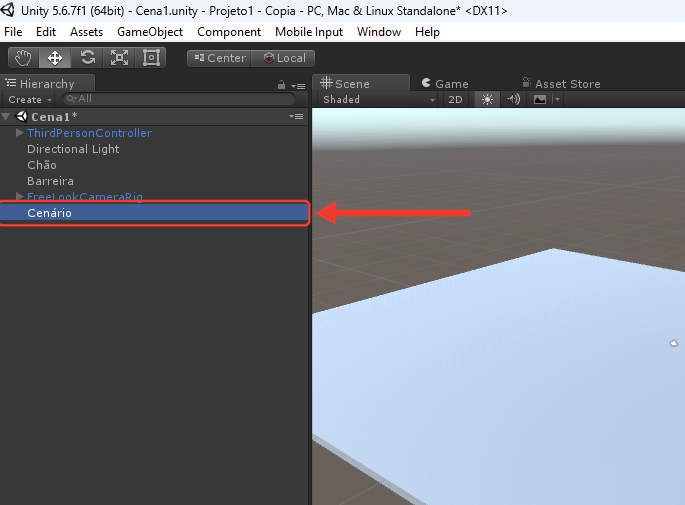
Hora de dar um nome a ele! Com o GameObject selecionado, aperte a tecla F2, que deixa o nome editável, digite Cenário e aperte Enter. Pronto: na Hierarchy, o item agora se chama Cenário.
Ver como ficaEsconder
-
Passo 5 de 79
Conferir a posição
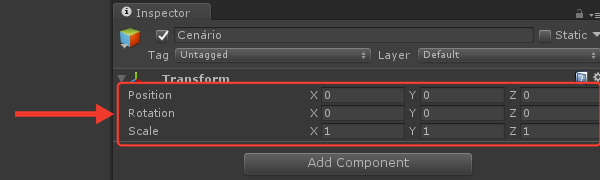
Com o Cenário selecionado, olhe para o Inspector, no lado direito. No grupo Transform, a linha Position tem que mostrar X 0, Y 0, Z 0, a linha Rotation também 0, 0, 0 e a linha Scale 1, 1, 1. Isso importa porque os objetos que ficam dentro de um grupo passam a ter a posição contada a partir dele. Com o grupo no centro do mundo, os números que você já conhece continuam valendo. Se a sua tela mostrar outros valores, corrija para esses.
Ver como ficaEsconder
-
Passo 6 de 79
Selecionar Chão e Barreira
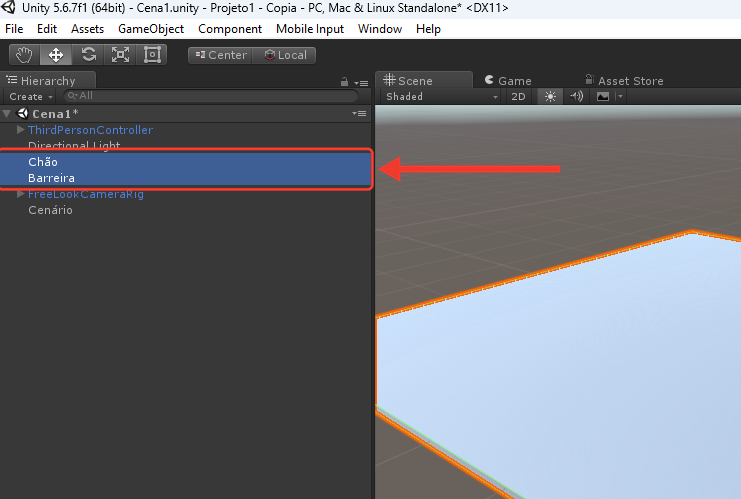
Agora vamos escolher o que vai morar dentro do Cenário. Na Hierarchy, clique no Chão. Depois, segurando a tecla Ctrl, clique na Barreira. Assim os dois ficam selecionados ao mesmo tempo, com o fundo azul, e na Scene aparece a borda laranja neles.
Ver como ficaEsconder
-
Passo 7 de 79
Cenário pronto
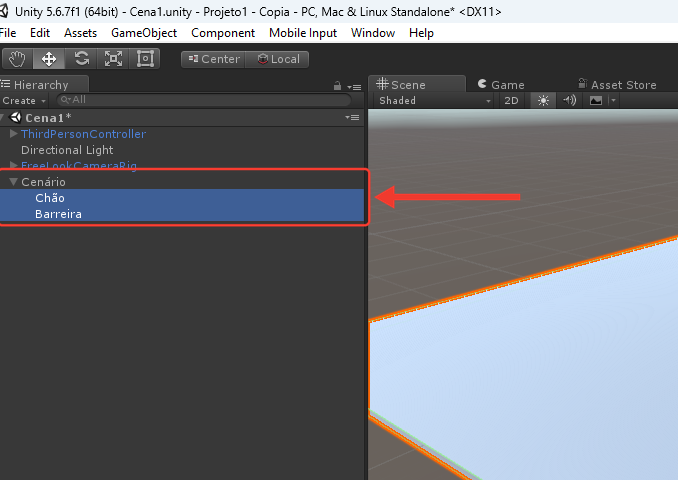
Com o Chão e a Barreira selecionados, clique em um deles e, segurando o botão do mouse, arraste até o nome Cenário e solte em cima dele. Pronto, os dois entraram no grupo juntos! Repare que eles ficaram mais para a direita na lista, o que mostra que agora estão dentro do Cenário. A setinha ao lado do nome Cenário abre e fecha esse grupo. Na Scene, o chão continua do mesmo jeito.
Ver como ficaEsconder
-
Passo 8 de 79
Importar Environment
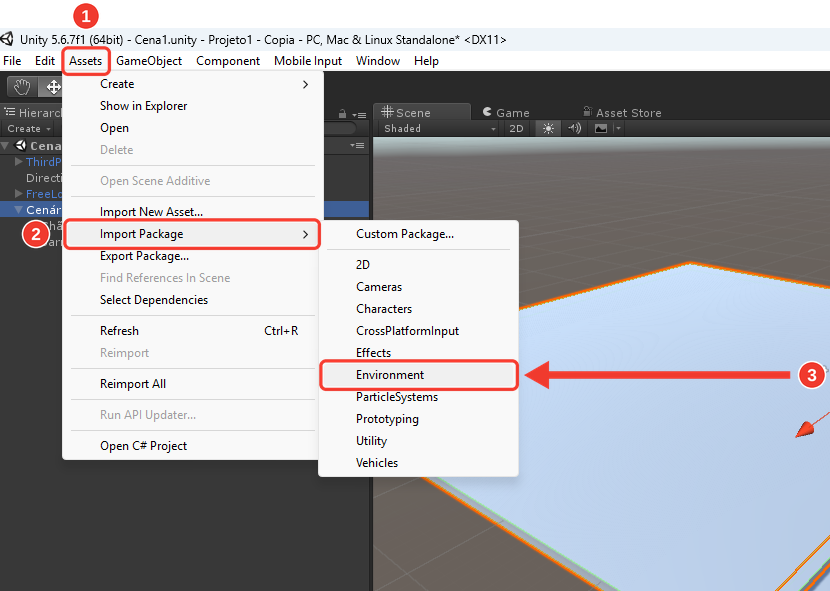
Hora de buscar as texturas! No menu do topo, clique em Assets. Na lista que abrir, passe o mouse em Import Package, que quer dizer "importar pacote", e uma segunda lista aparece ao lado com os pacotes prontos dos Standard Assets. É o mesmo caminho que você usou na Aula 1 para trazer os personagens e as câmeras. Agora clique em Environment, o pacote que guarda elementos de cenário, como texturas de terreno, água e árvores.
Ver como ficaEsconder
-
Passo 9 de 79
Desmarcar tudo
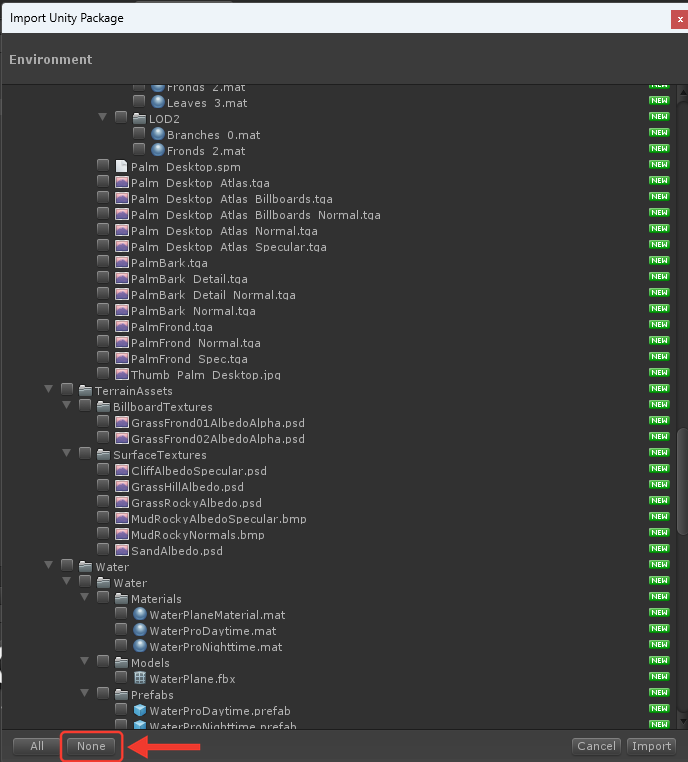
Abriu a janela Import Unity Package, que mostra tudo o que vem dentro do pacote Environment: árvores, água, texturas e muito mais, numa lista bem comprida. A gente só precisa das texturas, então vamos começar limpando tudo. Clique no botão None, que quer dizer "nenhum", no canto inferior esquerdo da janela. Ele tira a marca de todas as caixinhas, e é por isso que elas aparecem vazias na imagem.
Ver como ficaEsconder
-
Passo 10 de 79
Marcar as texturas
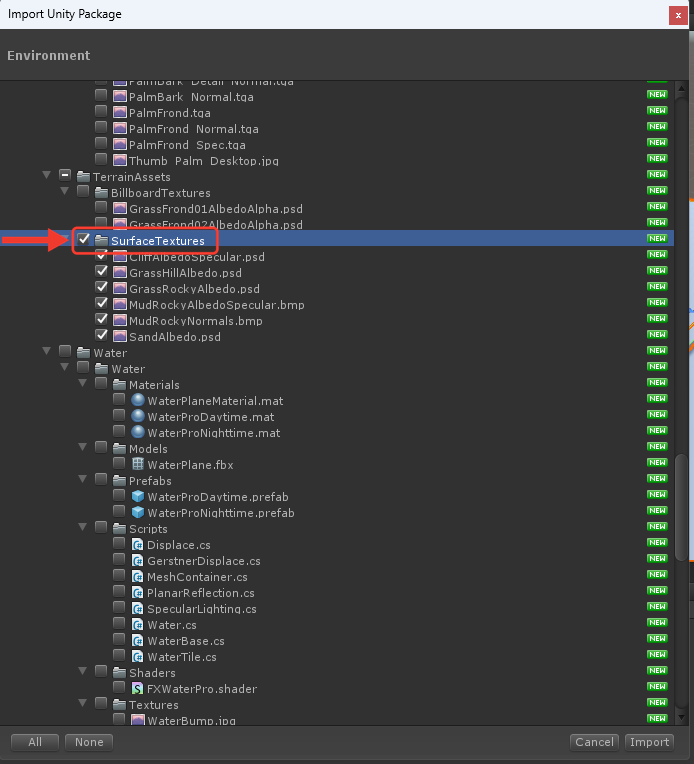
Agora vem a parte certa! Role a lista até a pasta TerrainAssets, que fica depois das árvores (SpeedTree) e antes da Water. Dentro dela, clique na caixinha ao lado do nome SurfaceTextures. Ao marcar a pasta, os seis arquivos dentro dela ficam marcados juntos: CliffAlbedoSpecular, GrassHillAlbedo, GrassRockyAlbedo, MudRockyAlbedoSpecular, MudRockyNormals e SandAlbedo. A caixinha da TerrainAssets fica com um tracinho, que quer dizer que só uma parte dela está marcada. Deixe todo o resto desmarcado.
Ver como ficaEsconder
-
Passo 11 de 79
Pacote importado
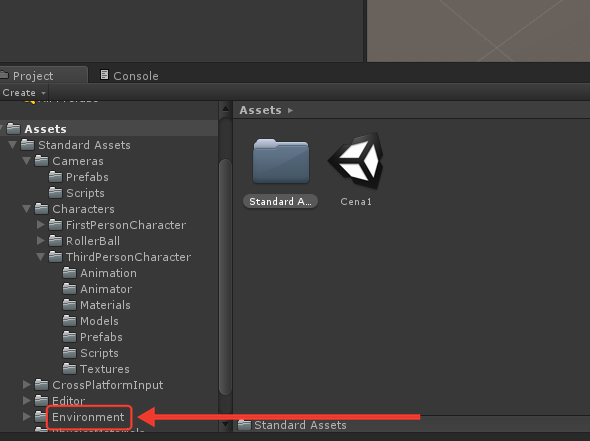
Hora de importar! Clique no botão Import, no canto inferior direito da janela, e espere o Unity trabalhar. Quando terminar, olhe para o painel Project: na lista de pastas da esquerda, dentro da Standard Assets, apareceu uma pasta nova, a Environment. Ela veio do pacote que você acabou de importar.
Ver como ficaEsconder
-
Passo 12 de 79
Abrir a Standard Assets
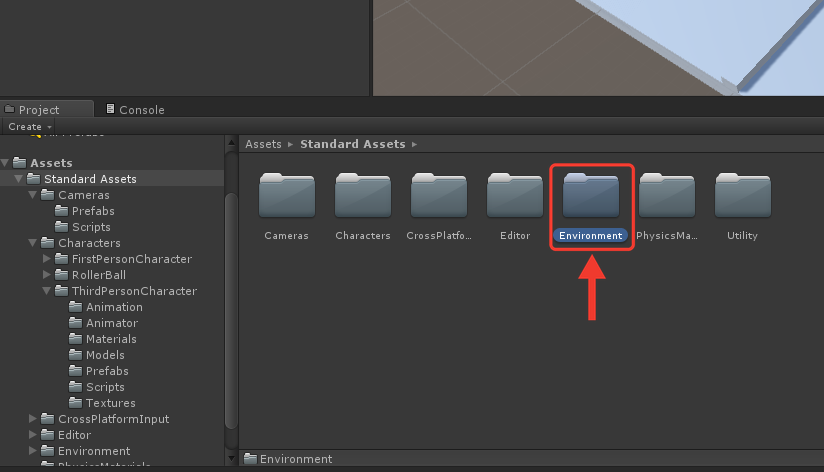
Agora vamos ver o que veio na importação. Na área grande do painel Project, dê um duplo clique na pasta Standard Assets, ou seja, dois cliques rápidos, um logo depois do outro, com o botão esquerdo do mouse. Aparecem as pastas que você já conhecia, como a Cameras e a Characters, e também a pasta nova, a Environment, que aqui aparece com o nome em azul. O caminho no topo, Assets > Standard Assets, mostra em qual pasta você está.
Ver como ficaEsconder
-
Passo 13 de 79
Pasta TerrainAssets
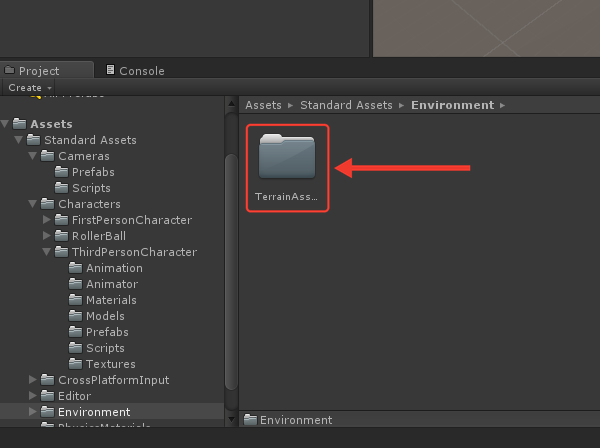
Dê um duplo clique na pasta Environment. No topo do painel, o caminho agora termina nela: Assets > Standard Assets > Environment. Dentro dela só existe uma pasta, a TerrainAssets, o que quer dizer "recursos de terreno". É só ela porque foi só isso que você marcou na importação: as árvores e a água ficaram de fora.
Ver como ficaEsconder
-
Passo 14 de 79
Pasta SurfaceTextures
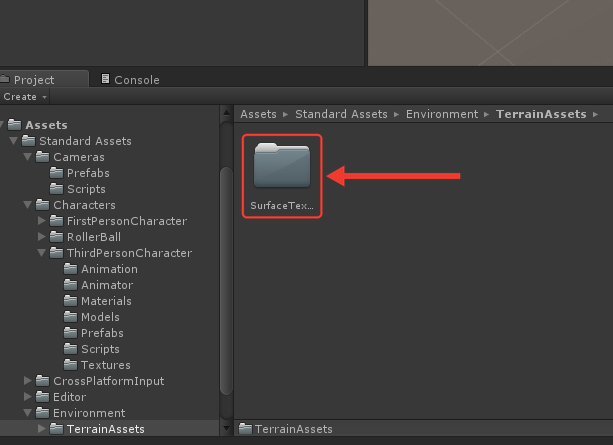
Dê um duplo clique na pasta TerrainAssets. No topo do painel, o caminho agora termina nela: Assets > Standard Assets > Environment > TerrainAssets. Dentro dela só existe a pasta SurfaceTextures, que quer dizer "texturas de superfície". Uma textura é uma imagem que a gente "cola" na superfície de um objeto, como o chão ou a barreira, para ele deixar de ser branco.
Ver como ficaEsconder
-
Passo 15 de 79
As texturas
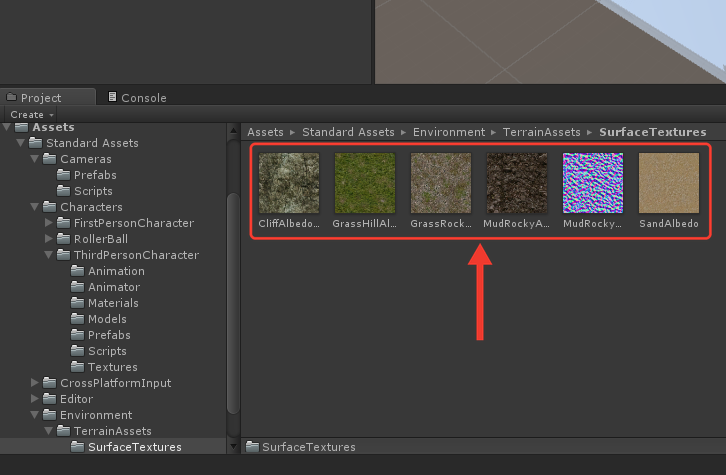
Agora dê um duplo clique na pasta SurfaceTextures. Aí estão as seis texturas que você importou, cada uma com uma miniatura. A CliffAlbedoSpecular parece pedra, a GrassHillAlbedo e a GrassRockyAlbedo são de grama, a MudRockyAlbedoSpecular é de terra e a SandAlbedo, de areia. A MudRockyNormals é roxa e azul porque não guarda uma cor: ela guarda informações de relevo. Repare que o nome de várias termina em Albedo, que é o termo do Unity para a cor base de uma superfície.
Ver como ficaEsconder


Parte 2
Texturizando o chão e a barreira
Passos 16 a 37-
Passo 16 de 79
Criar uma pasta
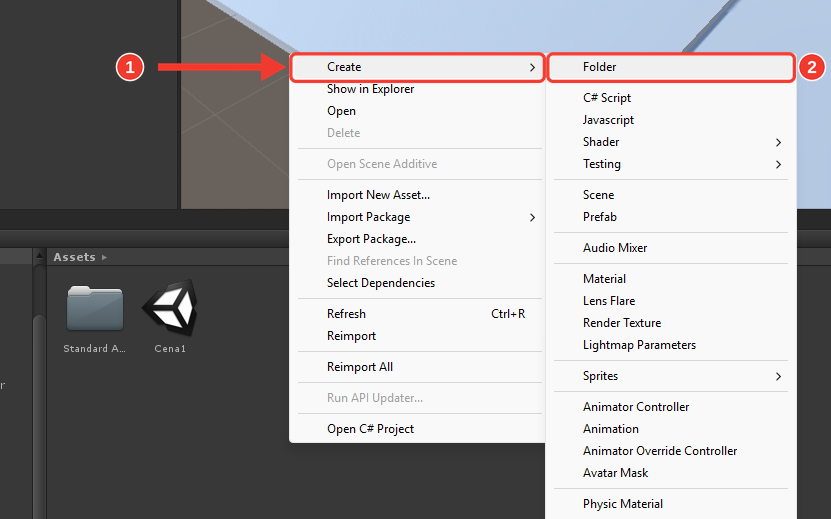
Antes de criar qualquer coisa nova, vamos arrumar a casa! A primeira pasta vai guardar os materiais, que são o que dá a aparência aos objetos. No painel Project, com a pasta Assets aberta, clique com o botão direito num espaço vazio da área grande. No menu que abrir, passe o mouse em Create, que quer dizer "criar", e, na lista ao lado, clique em Folder, que quer dizer "pasta".
Ver como ficaEsconder
-
Passo 17 de 79
Pasta Materiais
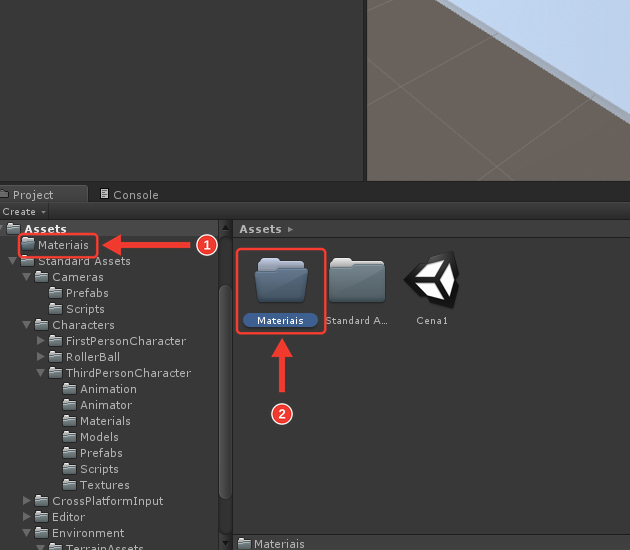
Quando a pasta aparece, o nome dela já fica editável. Digite Materiais e aperte Enter. Repare que a pasta Materiais aparece em dois lugares: na lista de pastas da esquerda, dentro da Assets, e na área grande ao lado da Standard Assets e da Cena1. É nela que você vai guardar os materiais desta aula.
Ver como ficaEsconder
-
Passo 18 de 79
Criar um material
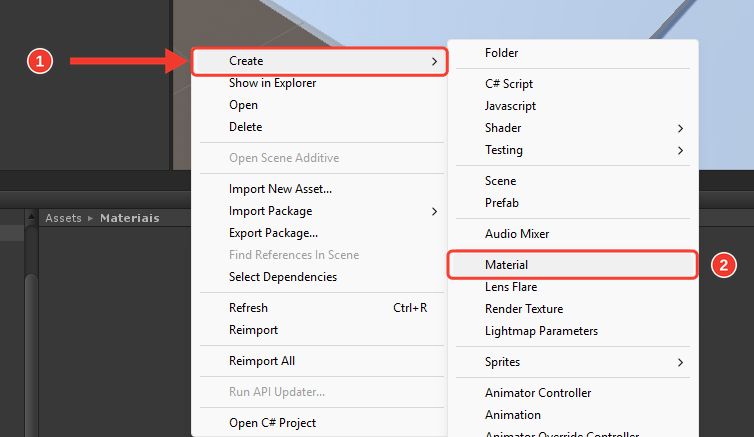
Abra a pasta Materiais com um duplo clique. Na área vazia dela, clique com o botão direito, passe o mouse em Create (1) e clique em Material (2). O material é a "tinta" que dá cor e textura aos objetos.
Ver como ficaEsconder
-
Passo 19 de 79
Material Grama
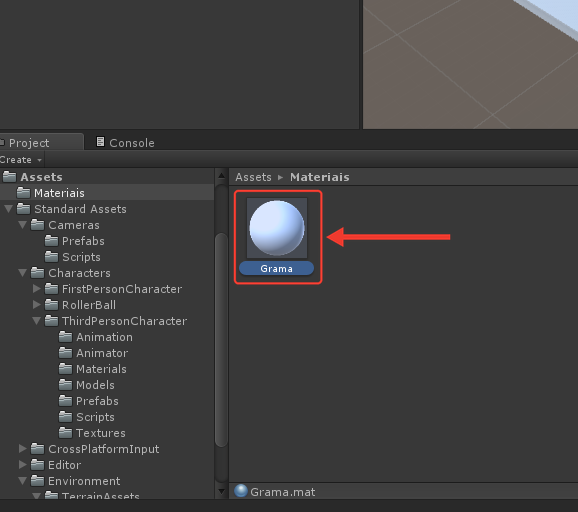
Assim que o material aparece, o nome dele fica editável. Digite Grama e aperte Enter. Pronto: o material Grama está dentro da pasta Materiais, como mostra o caminho no topo da área.
Ver como ficaEsconder
-
Passo 20 de 79
Inspector do material
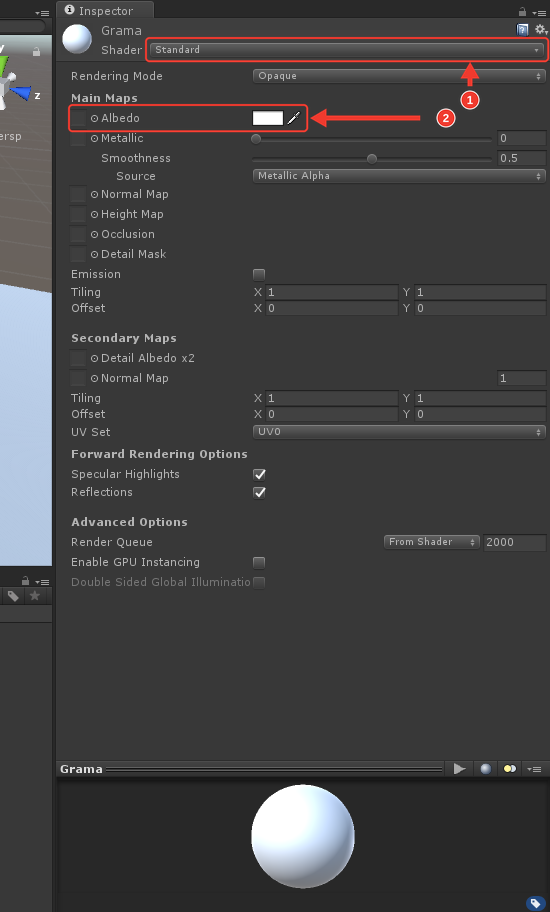
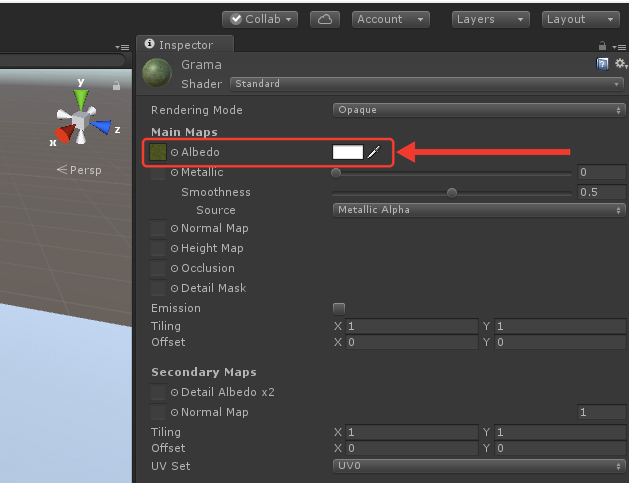
Com o material Grama selecionado, o Inspector mostra as configurações dele. Repare que o Shader já vem como Standard (1) e que o campo Albedo (2) está com um quadradinho branco: é ali que vamos colocar a imagem da grama.
Ver como ficaEsconder
-
Passo 21 de 79
Achar a textura da grama
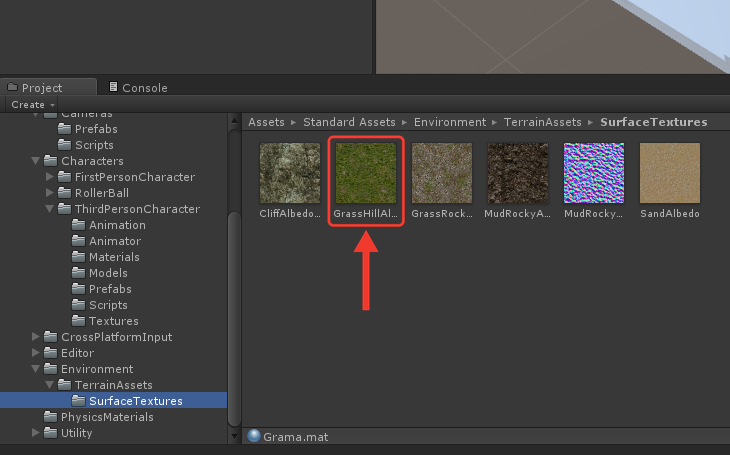
Volte para a pasta SurfaceTextures, o caminho no topo da área mostra onde você está. A imagem que vamos usar é a GrassHillAlbedo, aquela verdinha.
Ver como ficaEsconder
-
Passo 22 de 79
Textura no Albedo
Arraste a GrassHillAlbedo até o quadradinho branco do Albedo, no Inspector do material Grama, e solte. Quando der certo, uma miniatura verde aparece ao lado do nome Albedo e a bolinha lá em cima fica esverdeada. O quadradinho branco continua branco, e isso é o certo!
Ver como ficaEsconder
-
Passo 23 de 79
Material e Chão
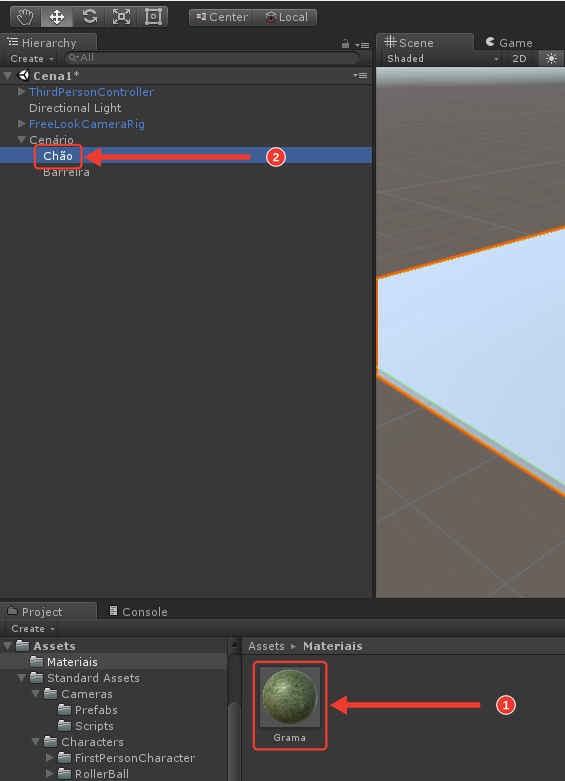
Na Hierarchy, clique na setinha do grupo Cenário para abrir. Agora você enxerga o Chão (2) e a Barreira lá dentro. Arraste o material Grama (1), lá da pasta Materiais, e solte em cima do Chão (2).
Ver como ficaEsconder
-
Passo 24 de 79
Chão verde
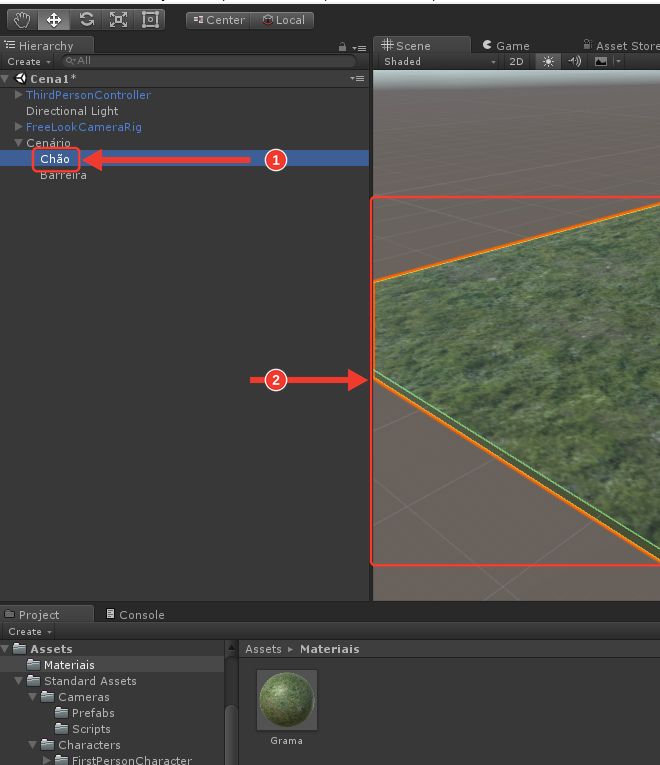
Se deu certo, o Chão (1) fica selecionado e, na Scene, ele deixa de ser azul claro e vira grama (2).
Ver como ficaEsconder
-
Passo 25 de 79
Vista geral da cena
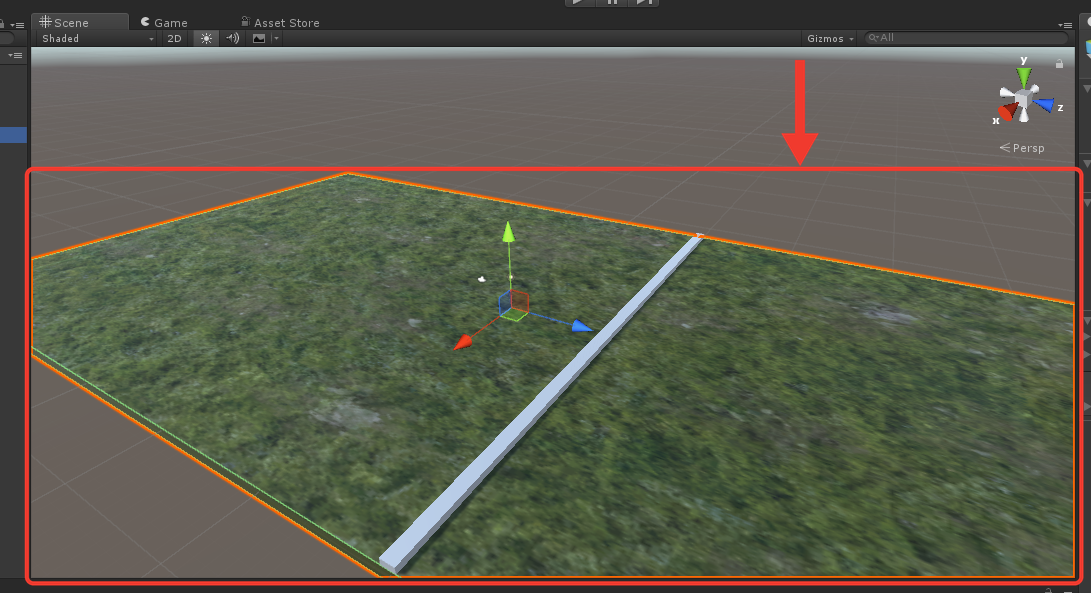
Aumentando a Scene, dá para ver o chão inteiro com a textura de grama. A Barreira continua azul claro, porque ela ainda não ganhou material.
Ver como ficaEsconder
-
Passo 26 de 79
Selecionar a Grama
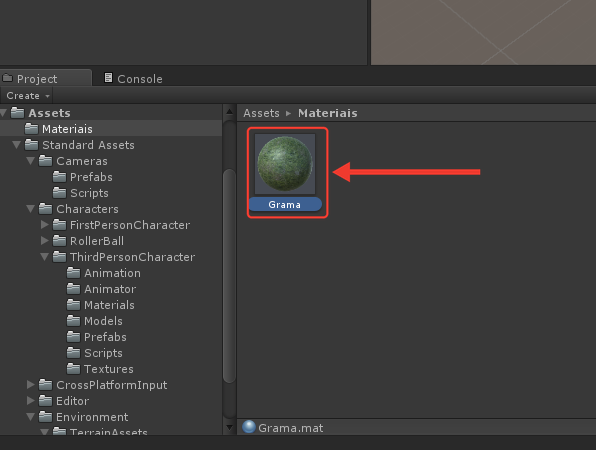
Hora de deixar a grama mais bonita. Na pasta Materiais, clique uma vez no material Grama. Ele fica com o nome destacado em azul e o Inspector passa a mostrar as configurações dele.
Ver como ficaEsconder
-
Passo 27 de 79
Tiling da grama
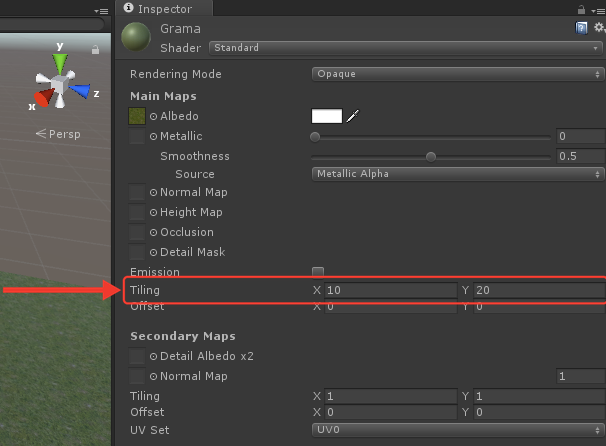
No Inspector, procure o Tiling que fica logo abaixo do Emission. Digite 10 no X e 20 no Y, apertando Enter depois de cada um. Atenção: não use o Tiling da parte Secondary Maps, que fica mais embaixo.
Ver como ficaEsconder
-
Passo 28 de 79
Grama repetida
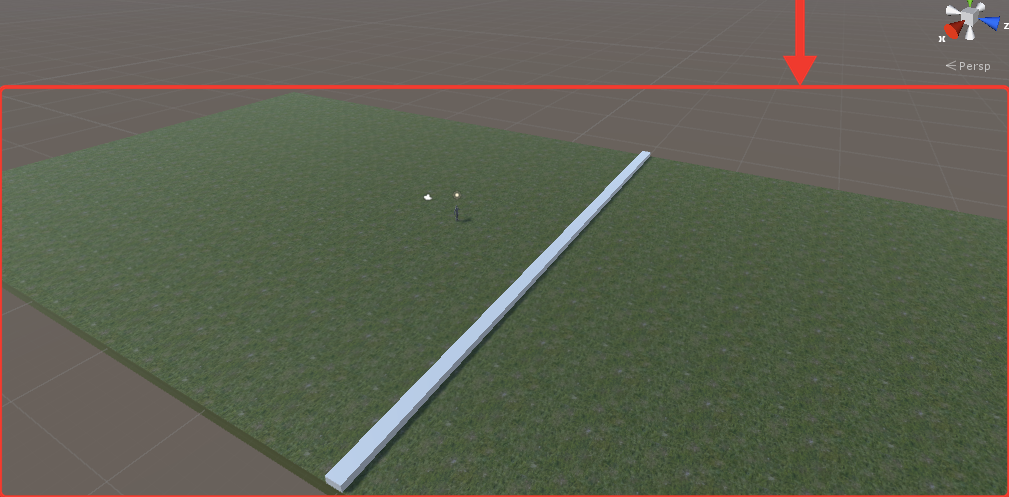
Olhe a Scene: a mesma imagem agora se repete várias vezes pelo chão, e a grama fica bem mais detalhada, sem aquele borrão esticado.
Ver como ficaEsconder
-
Passo 29 de 79
Criar o material da barreira
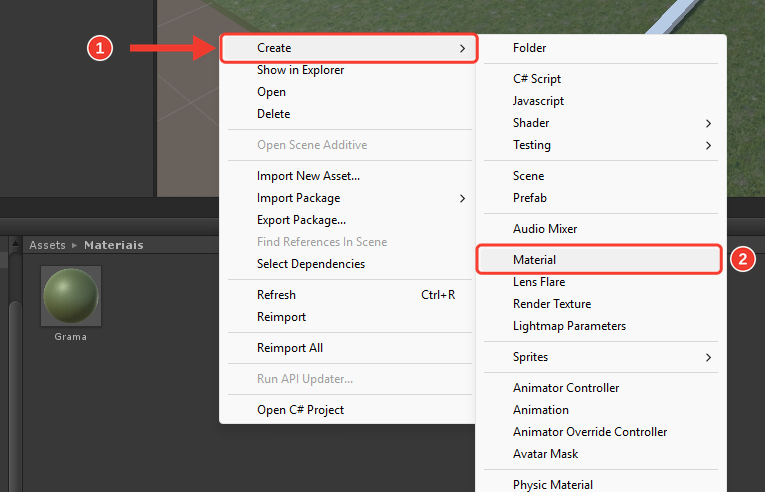
A Barreira ainda está azul clara, então vamos criar o material dela. Na pasta Materiais, clique com o botão direito na área vazia, passe o mouse em Create (1) e clique em Material (2).
Ver como ficaEsconder
-
Passo 30 de 79
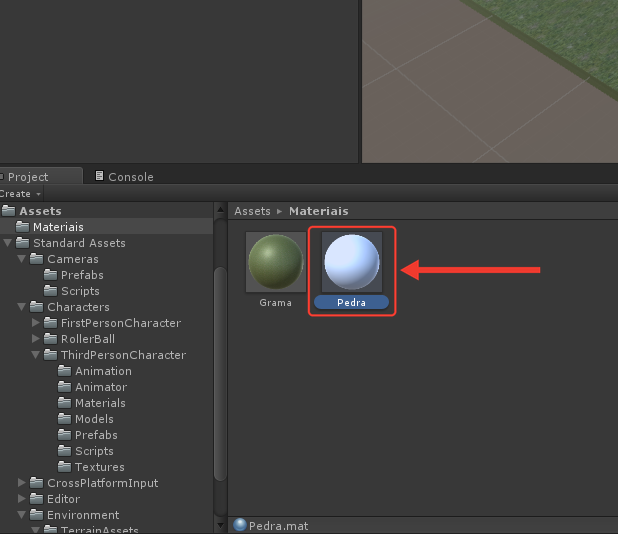
Material Pedra
Digite Pedra e aperte Enter. Agora a pasta Materiais tem dois materiais: a Grama e a Pedra.
Ver como ficaEsconder
-
Passo 31 de 79
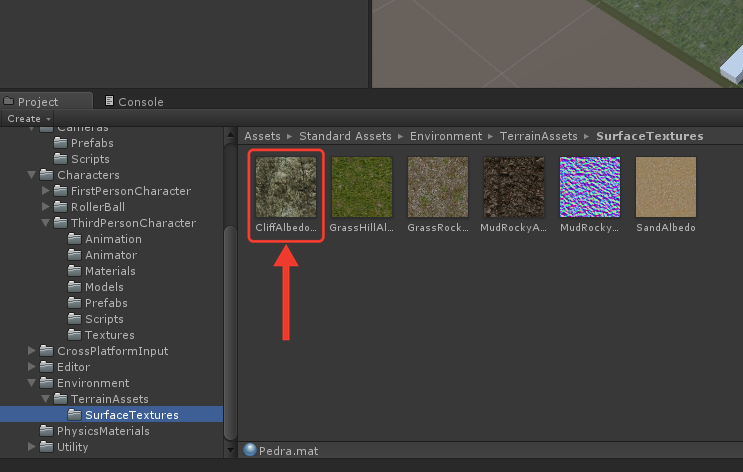
Achar a textura da pedra
Volte para a pasta SurfaceTextures. A imagem da pedra é a CliffAlbedoSpecular, a primeira da fila, que parece um paredão de rocha.
Ver como ficaEsconder
-
Passo 32 de 79
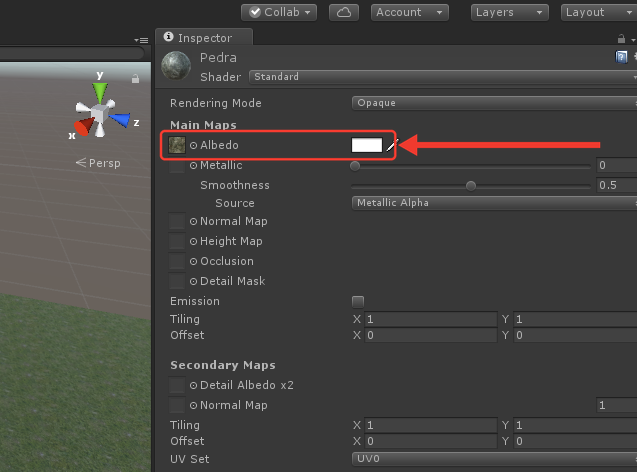
Textura no Albedo da Pedra
Com o material Pedra selecionado, arraste a CliffAlbedoSpecular até o quadradinho branco do Albedo no Inspector e solte. Uma miniatura da rocha aparece ao lado do nome Albedo e a bolinha lá em cima ganha cara de pedra.
Ver como ficaEsconder
-
Passo 33 de 79
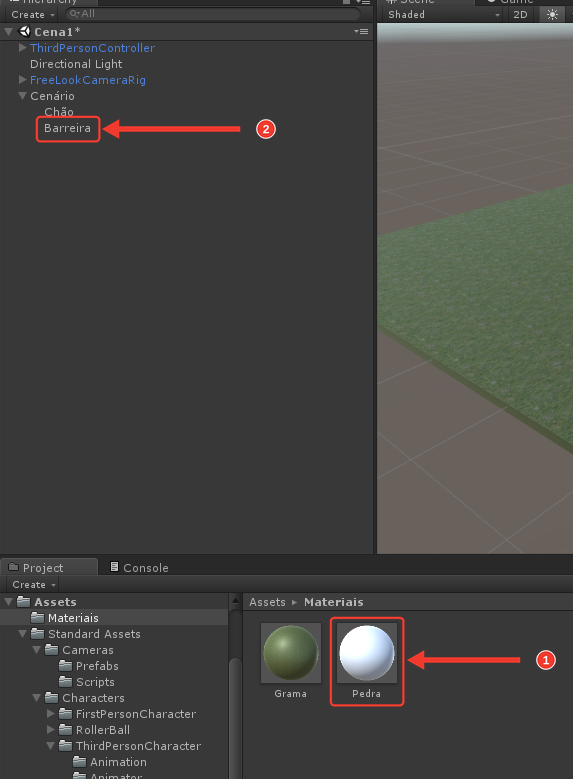
Pedra na Barreira
Arraste o material Pedra (1), da pasta Materiais, e solte em cima da Barreira (2), na Hierarchy, dentro do grupo Cenário.
Ver como ficaEsconder
-
Passo 34 de 79
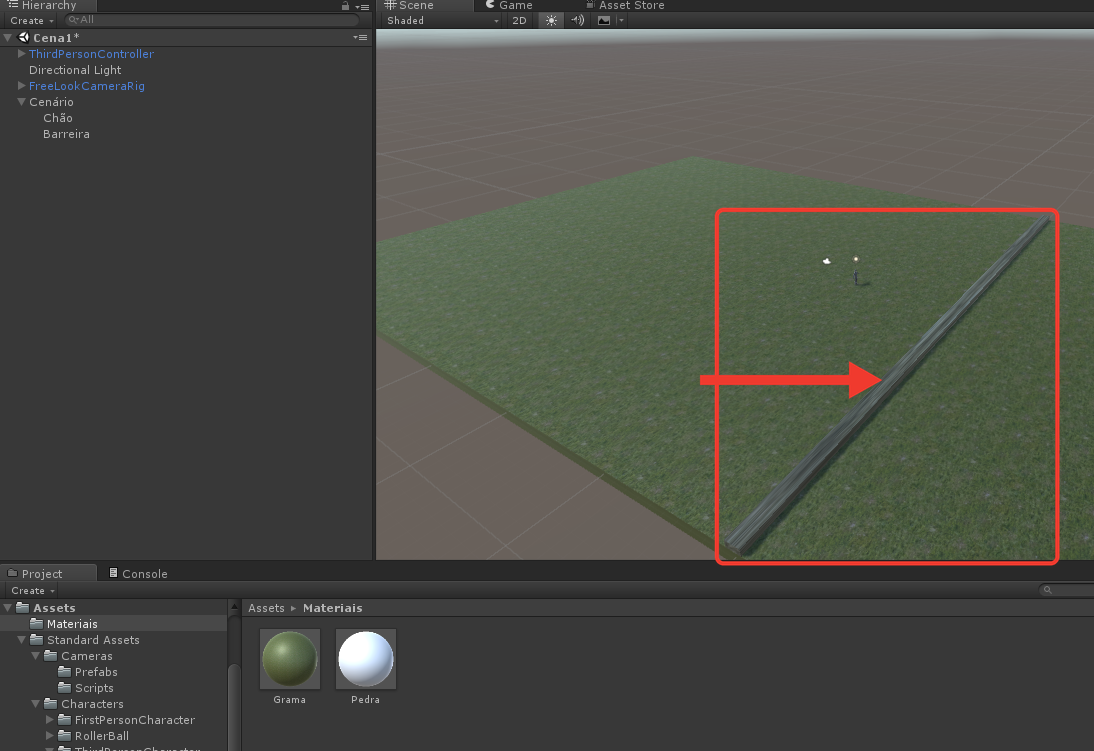
Barreira de pedra
Olhe a Scene: a Barreira deixou de ser azul clara e agora tem a textura de pedra.
Ver como ficaEsconder
-
Passo 35 de 79
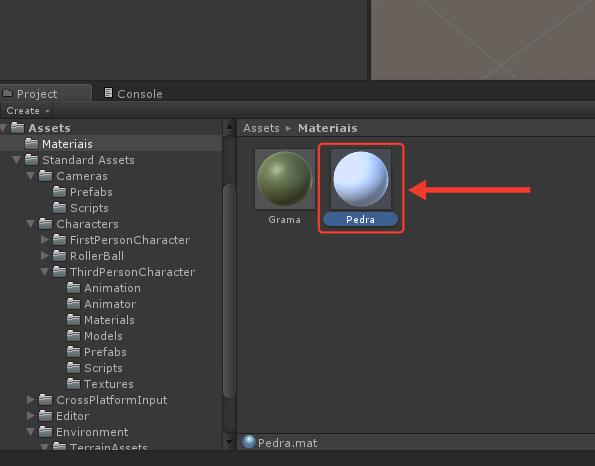
Selecionar a Pedra
A pedra está esticada ao longo da barreira comprida. Na pasta Materiais, clique uma vez no material Pedra para ele aparecer no Inspector.
Ver como ficaEsconder
-
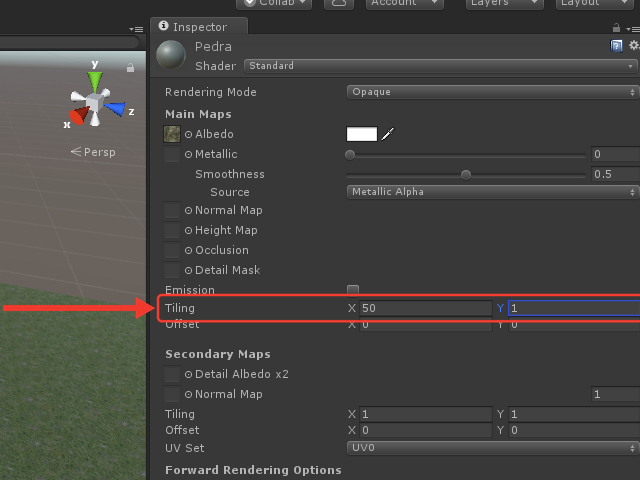
Passo 36 de 79
Tiling da pedra
No Inspector, no Tiling logo abaixo do Emission, digite 50 no X e 1 no Y, apertando Enter depois de cada um. Como a barreira é bem comprida, repetimos a pedra 50 vezes no sentido do comprimento e só 1 vez na altura.
Ver como ficaEsconder
-
Passo 37 de 79
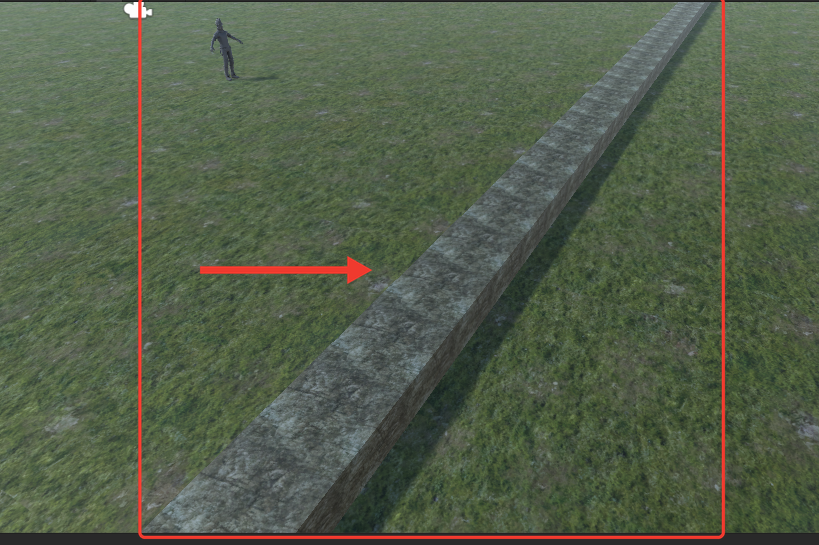
Barreira de pedras
Olhe a Scene: agora a barreira parece uma muralha feita de blocos de pedra, em vez de uma pedra esticada.
Ver como ficaEsconder


Parte 3
Criando a lava com brilho e movimento
Passos 38 a 79-
Passo 38 de 79
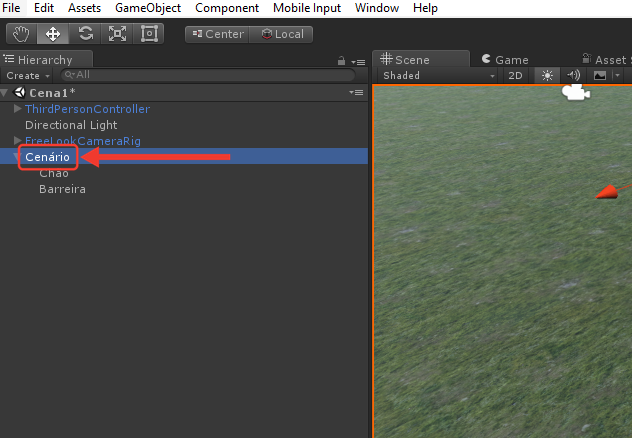
Selecionar o Cenário
Agora vamos criar a lava. Primeiro, na Hierarchy, clique no grupo Cenário para selecioná-lo. Assim o objeto novo já nasce organizado dentro dele.
Ver como ficaEsconder
-
Passo 39 de 79
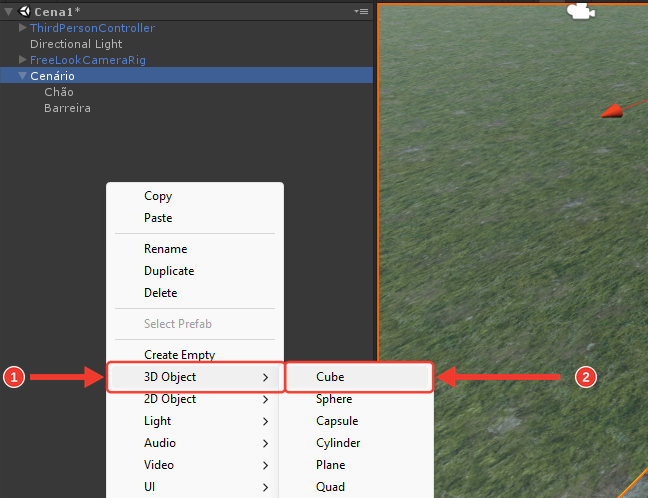
Criar um Cube
Clique com o botão direito no Cenário, passe o mouse em 3D Object (1) e clique em Cube (2).
Ver como ficaEsconder
-
Passo 40 de 79
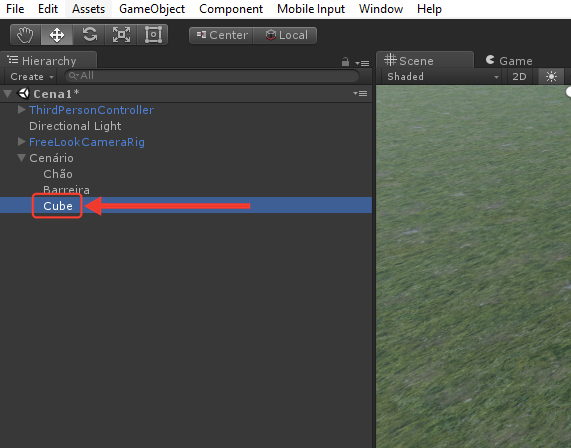
Cube criado
O Cube apareceu dentro do grupo Cenário, junto com o Chão e a Barreira. Ele vai virar a nossa lava.
Ver como ficaEsconder
-
Passo 41 de 79
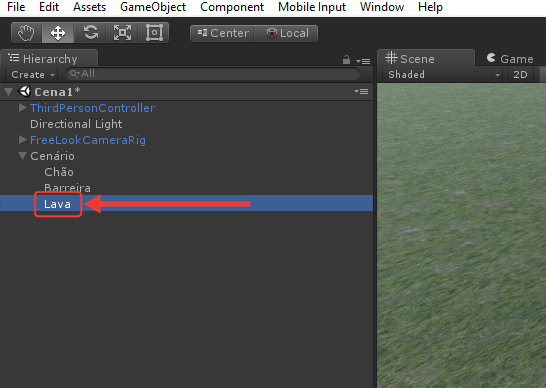
Nome Lava
Com o Cube selecionado, aperte F2, digite Lava e aperte Enter. Pronto: agora a Hierarchy mostra a Lava dentro do Cenário.
Ver como ficaEsconder
-
Passo 42 de 79
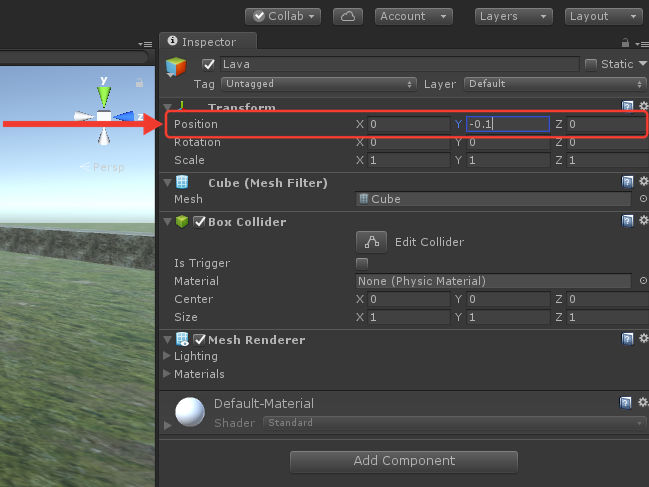
Posição da Lava
Com a Lava selecionada, olhe o Inspector, no Transform. Na linha Position, a primeira, digite X = 0, Y = -0.1 e Z = 0, apertando Enter depois de cada um. Cuidado com o sinal de menos no Y: sem ele o cubo fica em cima da grama. Assim o topo da lava fica 0,1 abaixo do topo do chão.
Ver como ficaEsconder
-
Passo 43 de 79
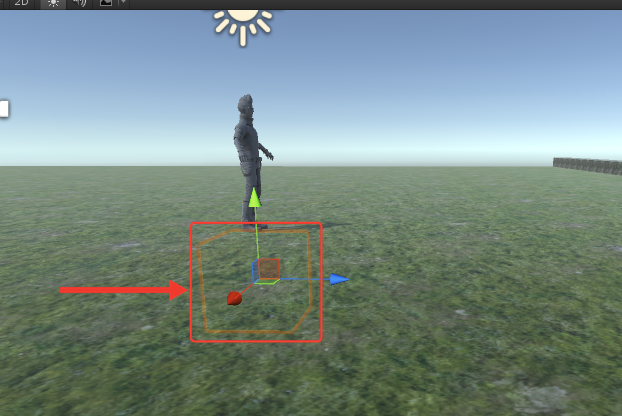
Cubo no chão
Na Scene, o cubo selecionado aparece só como um contorno laranja pertinho do personagem. Ele está quase todo dentro do chão, por isso não dá para ver o cubo inteiro.
Ver como ficaEsconder
-
Passo 44 de 79
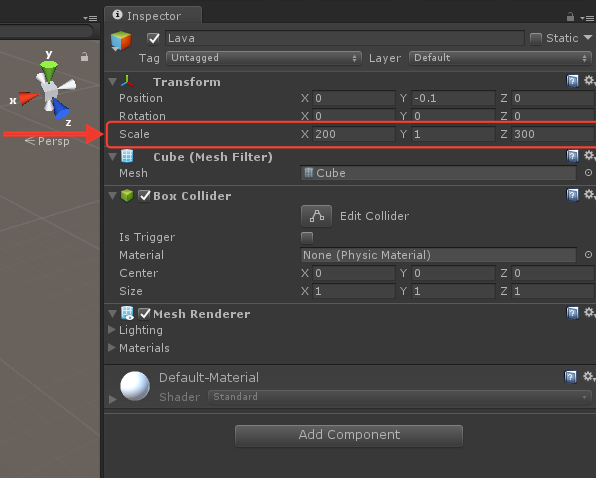
Tamanho da Lava
Agora o tamanho. No Inspector, procure a linha Scale: ela é a terceira, logo abaixo de Rotation. Digite X = 200, Y = 1 e Z = 300, apertando Enter depois de cada um. Atenção: não digite na linha Position, senão a lava vai parar longe, fora da vista.
Ver como ficaEsconder
-
Passo 45 de 79
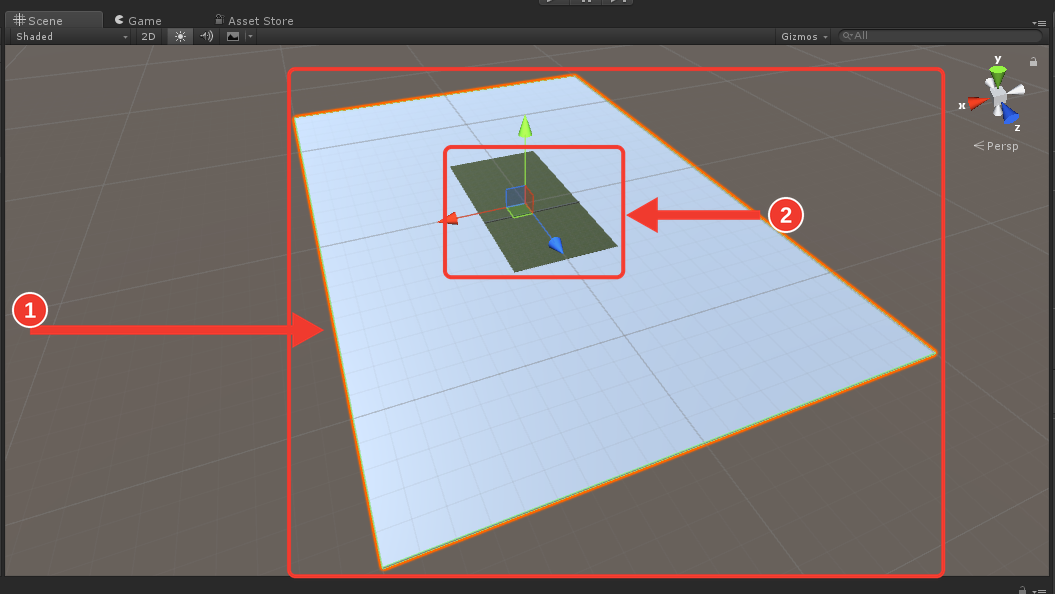
Lava grande
Afastando a vista da Scene, dá para ver o tamanho: o cubo Lava (1) agora é enorme, muito maior que o Chão verde (2), que ficou no meio dele. Por enquanto a lava ainda está azul clarinha, porque ela ainda não tem um material.
Ver como ficaEsconder
-
Passo 46 de 79
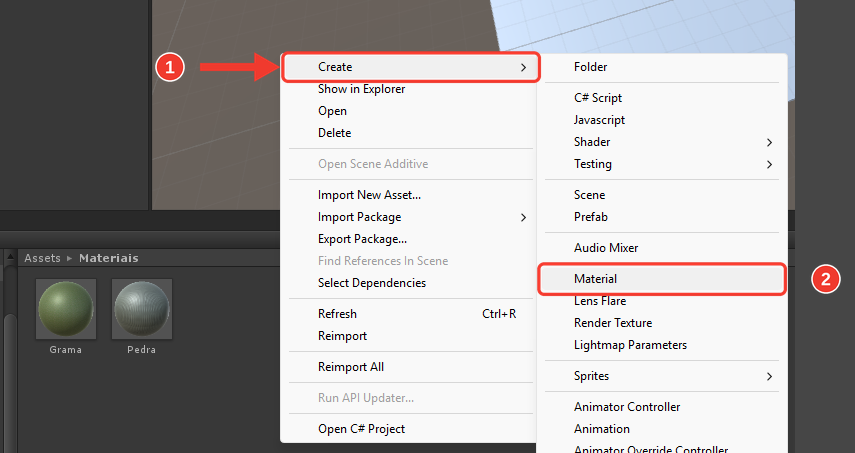
Criar o material da lava
Na pasta Materiais, clique com o botão direito na área vazia, passe o mouse em Create (1) e clique em Material (2).
Ver como ficaEsconder
-
Passo 47 de 79
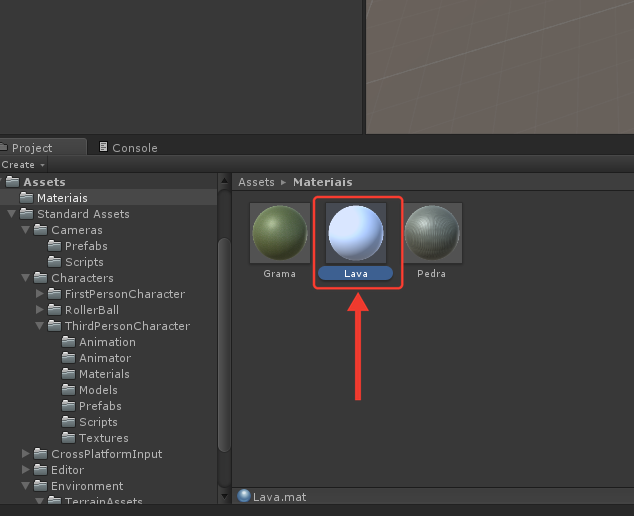
Material Lava
Digite Lava e aperte Enter. A pasta Materiais agora tem três materiais: Grama, Lava e Pedra.
Ver como ficaEsconder
-
Passo 48 de 79
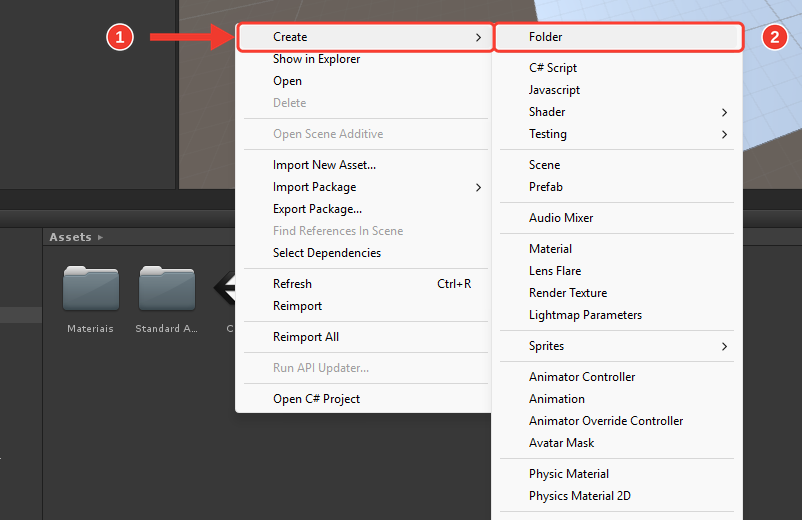
Criar a pasta Texturas
A lava vai usar uma imagem, então vamos criar um lugar para guardar imagens. No Project, clique em Assets (e não na Standard Assets), clique com o botão direito na área vazia, passe o mouse em Create (1) e clique em Folder (2).
Ver como ficaEsconder
-
Passo 49 de 79
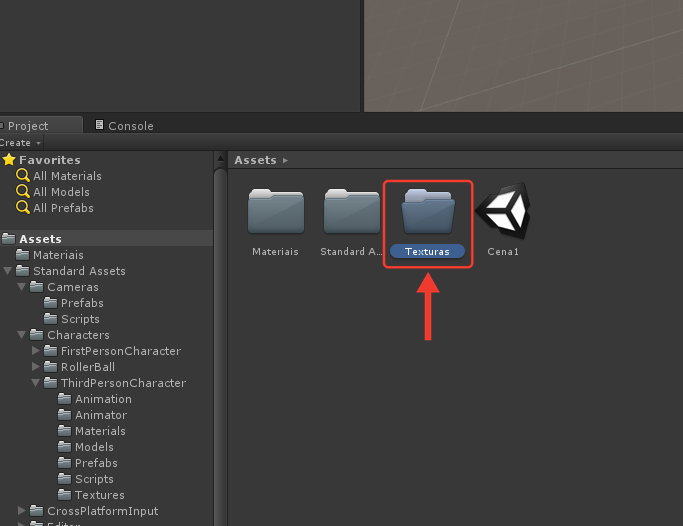
Pasta Texturas
Digite Texturas e aperte Enter. Agora a pasta Texturas aparece na Assets, ao lado da Materiais, da Standard Assets e da Cena1.
Ver como ficaEsconder
-
Passo 50 de 79
Imagem da lava no Unity
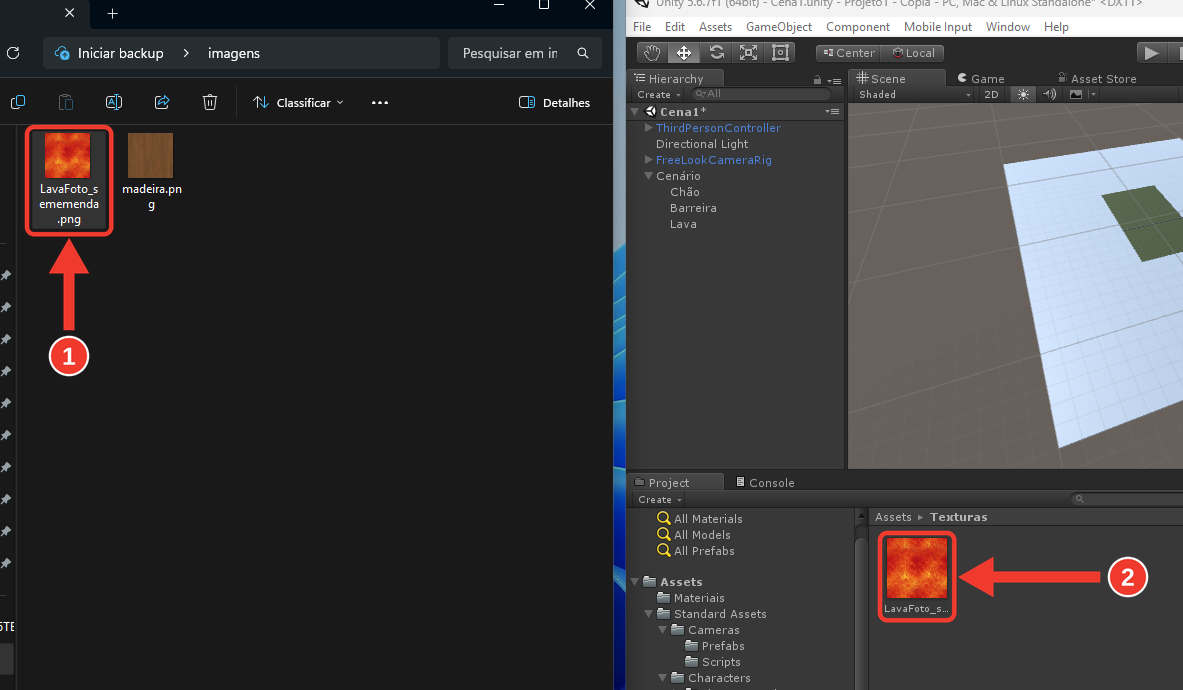
Abra a pasta Texturas com um duplo clique. Depois, no Explorador de Arquivos do Windows, pegue a imagem da lava (1), que você baixou na pasta Downloads (baixar de novo), e arraste para dentro da pasta Texturas do Unity (2). O Unity importa sozinho e mostra a miniatura da imagem.
Ver como ficaEsconder
-
Passo 51 de 79
Selecionar o material Lava
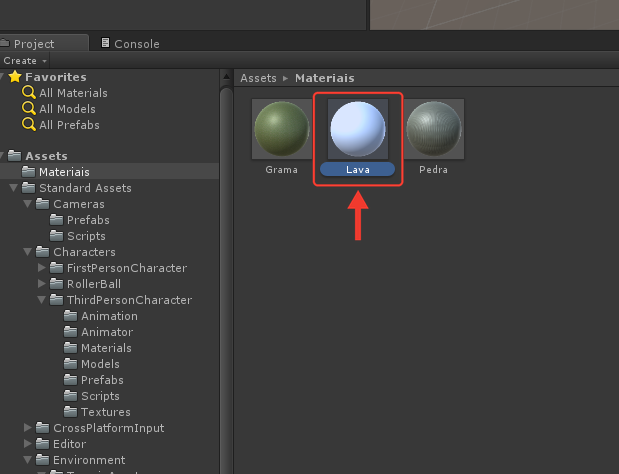
Na pasta Materiais, clique uma vez no material Lava (a esfera). O nome dele fica destacado em azul e o Inspector passa a mostrar as configurações dele.
Ver como ficaEsconder
-
Passo 52 de 79
Achar a imagem da lava
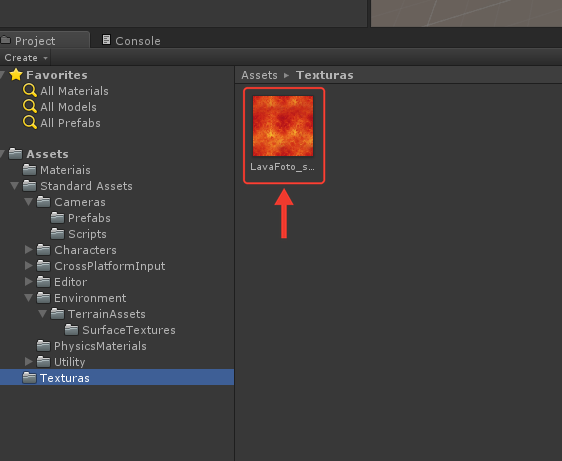
Agora abra a pasta Texturas. A imagem da lava está lá dentro, com a miniatura vermelha e laranja.
Ver como ficaEsconder
-
Passo 53 de 79
Imagem no Albedo da Lava
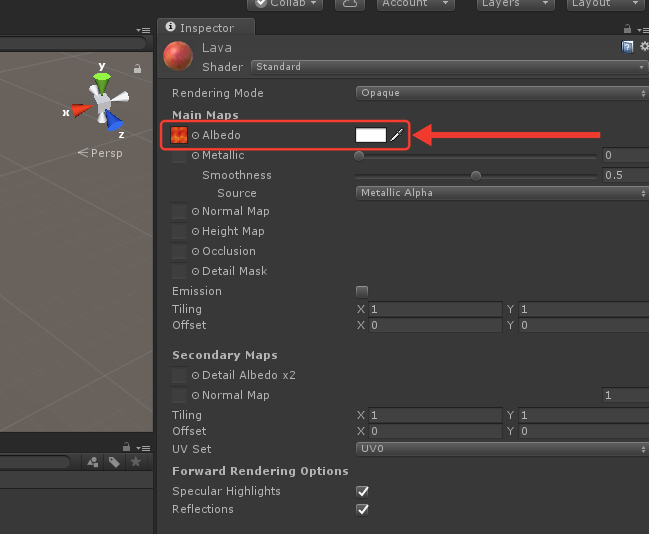
Arraste a imagem da lava até o quadradinho do Albedo, no Inspector da Lava, e solte. A miniatura da lava aparece ao lado do nome Albedo e a bolinha lá em cima fica vermelha. A caixa de cor continua branca, e é assim mesmo: se ela tivesse outra cor, ela pintaria por cima da imagem.
Ver como ficaEsconder
-
Passo 54 de 79
Material Lava no objeto
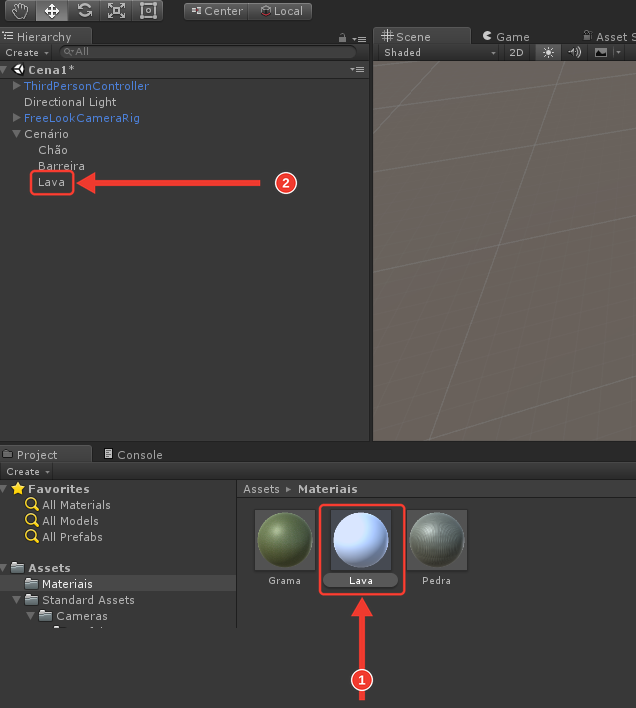
O material está pronto, mas ainda não foi colocado no objeto. Na Hierarchy, com o grupo Cenário aberto, arraste o material Lava (1) e solte em cima do objeto Lava (2). Repare que o nome é igual, mas um é o material (a esfera) e o outro é o cubo.
Ver como ficaEsconder
-
Passo 55 de 79
Lava na Scene
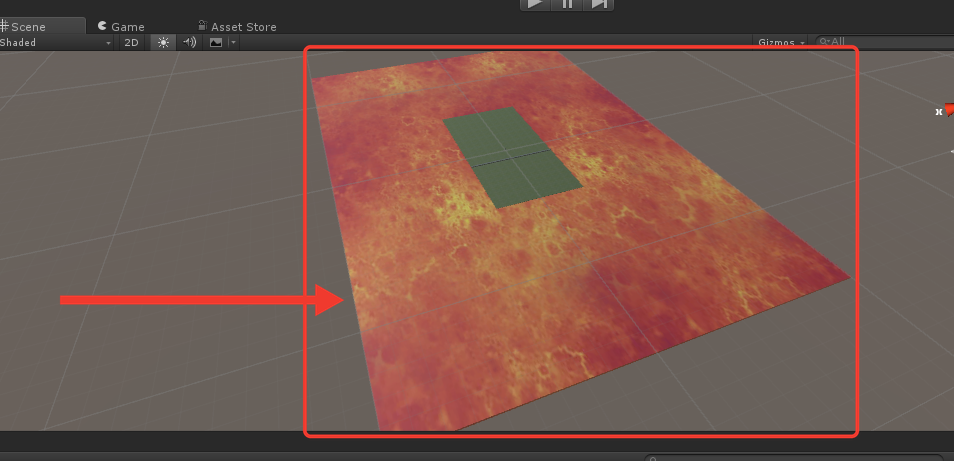
Olhe a Scene: a lava deixou de ser azul clara e ganhou a imagem de lava em volta do chão verde.
Ver como ficaEsconder
-
Passo 56 de 79
Selecionar a Lava de novo
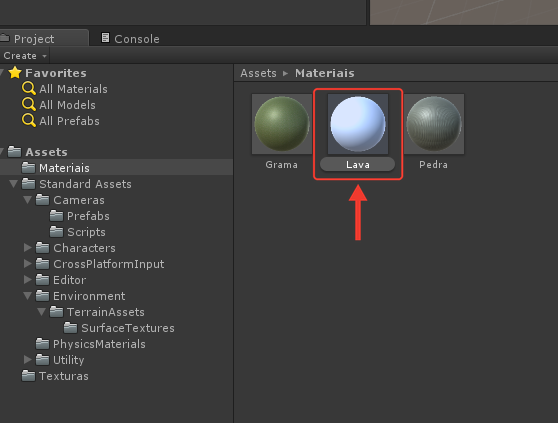
A imagem de lava está esticada sobre a lava enorme. Para arrumar, na pasta Materiais, clique uma vez no material Lava para ele aparecer no Inspector.
Ver como ficaEsconder
-
Passo 57 de 79
Tiling da lava
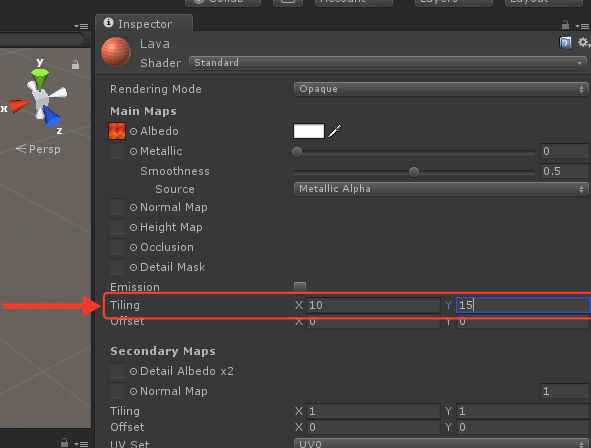
No Inspector, no Tiling logo abaixo do Emission, digite 10 no X e 15 no Y, apertando Enter depois de cada um. A conta: a lava mede 200 por 300, e queremos a imagem repetida a cada 20 metros. Então 200 ÷ 20 = 10 e 300 ÷ 20 = 15. Lembre de não usar o Tiling de Secondary Maps.
Ver como ficaEsconder
-
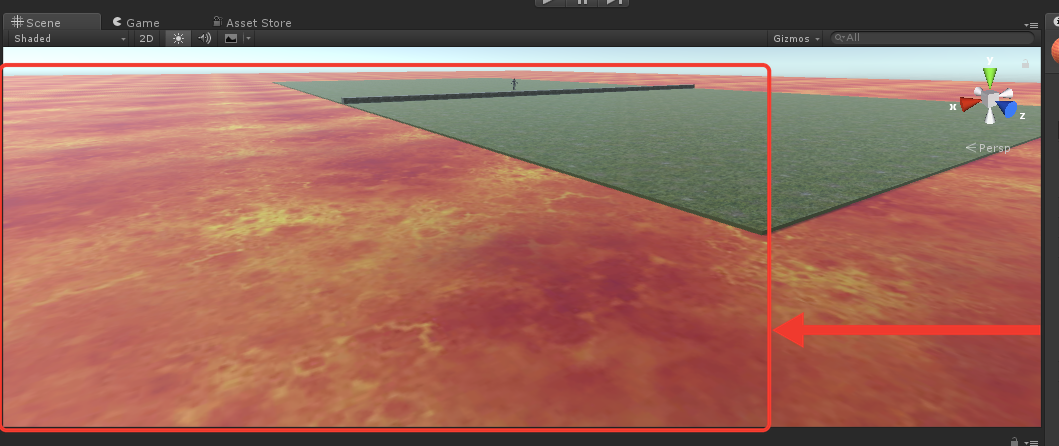
Passo 58 de 79
Lava repetida
Olhe a Scene: a imagem agora se repete e a lava fica bem mais detalhada, em vez de uma imagem só esticada.
Ver como ficaEsconder
-
Passo 59 de 79
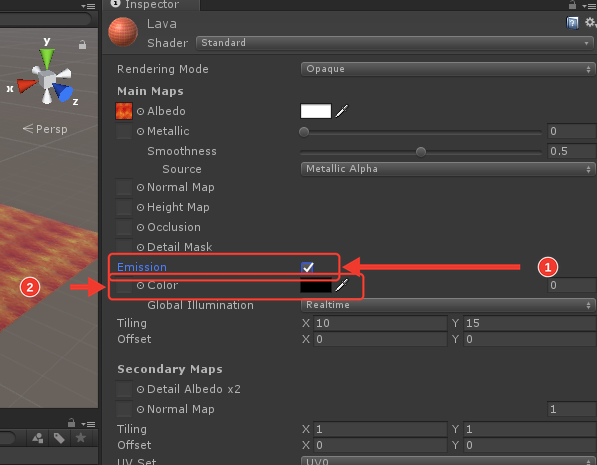
Ligar o Emission
Agora vamos fazer a lava brilhar. No Inspector da Lava, marque a caixinha da linha Emission (1). O nome fica azul e aparece a linha Color (2) logo abaixo, com uma caixa preta, que significa sem brilho por enquanto.
Ver como ficaEsconder
-
Passo 60 de 79
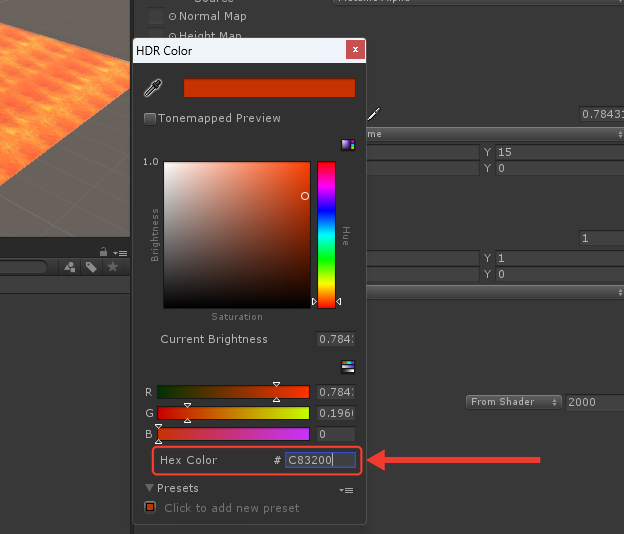
Cor do brilho
Clique na caixa de cor preta da linha Color, logo abaixo do Emission (e não na do Albedo). Abre a janela HDR Color. No campo Hex Color, digite C83200 (um vermelho alaranjado) e aperte Enter. Depois feche a janela no X.
Ver como ficaEsconder
-
Passo 61 de 79
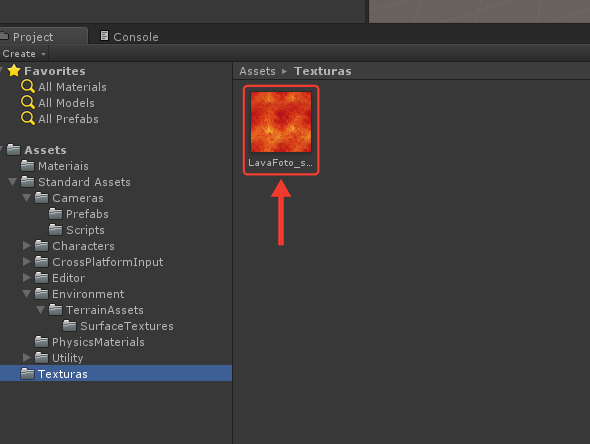
Imagem da lava de novo
Com a janela HDR Color fechada, abra a pasta Texturas. A imagem da lava que vamos usar de novo está lá.
Ver como ficaEsconder
-
Passo 62 de 79
Imagem no brilho
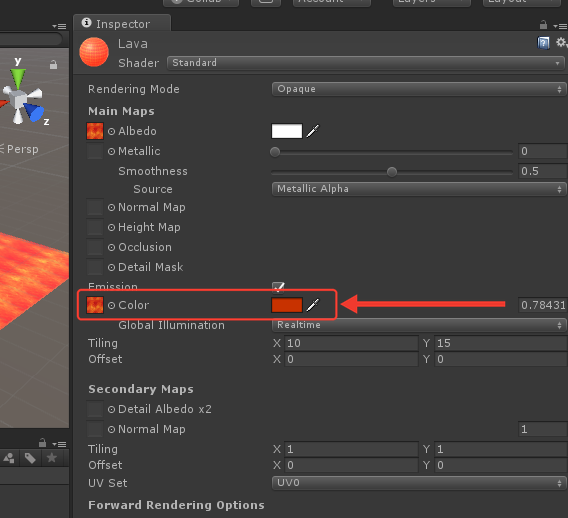
Arraste a imagem da lava até o quadradinho à esquerda da linha Color, logo abaixo do Emission, e solte. Uma miniatura da lava aparece ali. Agora o brilho segue o desenho da imagem: as partes claras brilham mais.
Ver como ficaEsconder
-
Passo 63 de 79
Lava brilhando
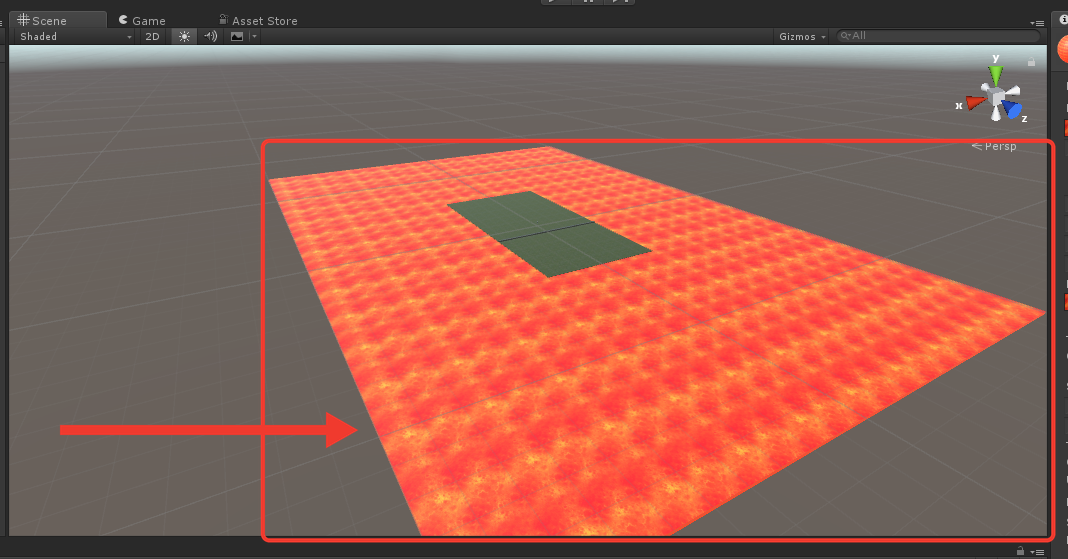
Olhe a Scene: a lava agora está bem mais viva e brilhante, em vermelho e laranja, em volta do chão verde.
Ver como ficaEsconder
-
Passo 64 de 79
Criar a pasta Scripts
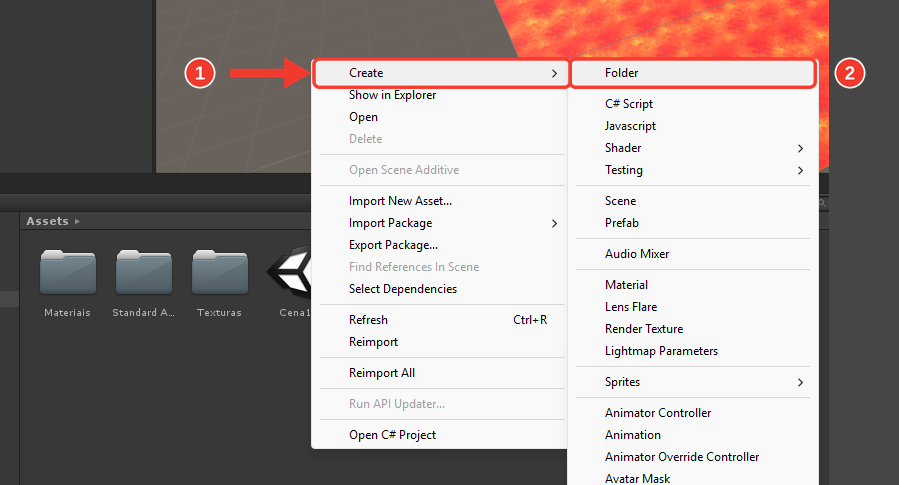
Agora vamos fazer a lava se mexer, e isso precisa de um script. Para não bagunçar o projeto, primeiro criamos a pasta dele. No Project, clique em Assets, clique com o botão direito na área vazia, passe o mouse em Create (1) e clique em Folder (2).
Ver como ficaEsconder
-
Passo 65 de 79
Pasta Scripts
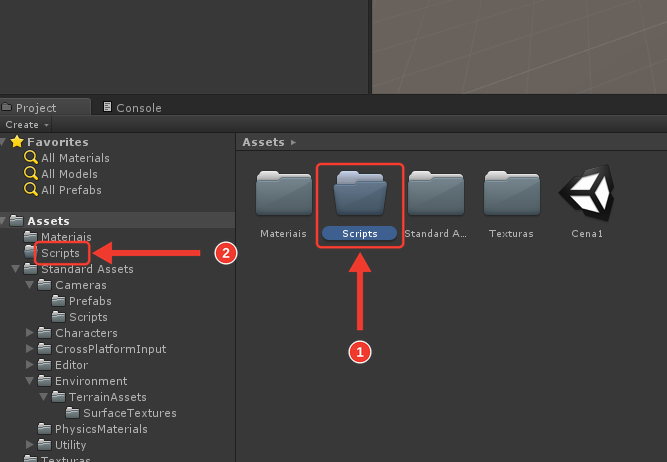
Digite Scripts e aperte Enter. A pasta aparece na área grande (1) e também na lista da esquerda, dentro da Assets (2). Cuidado para não confundir com a Scripts que está dentro da Standard Assets.
Ver como ficaEsconder
-
Passo 66 de 79
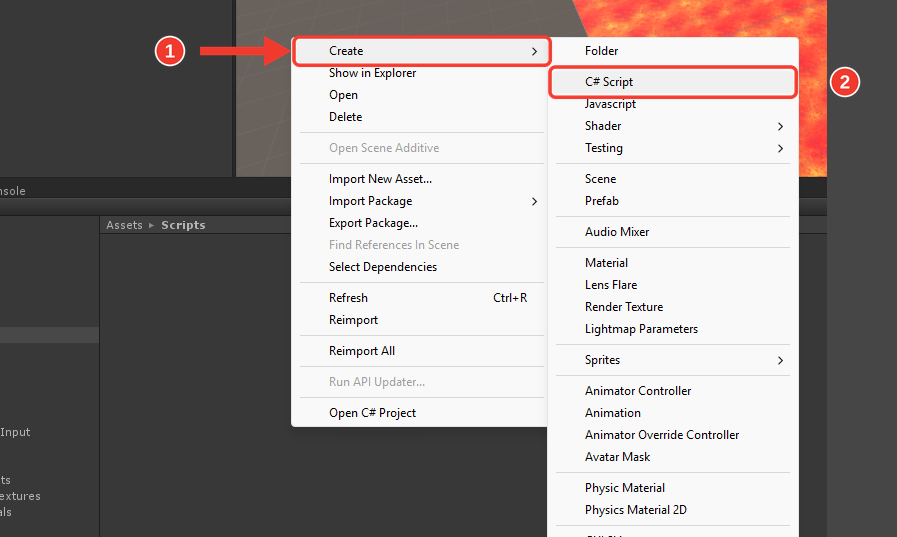
Criar um C# Script
Abra a pasta Scripts (a da Assets) com um duplo clique. Na área vazia dela, clique com o botão direito, passe o mouse em Create (1) e clique em C# Script (2).
Ver como ficaEsconder
-
Passo 67 de 79
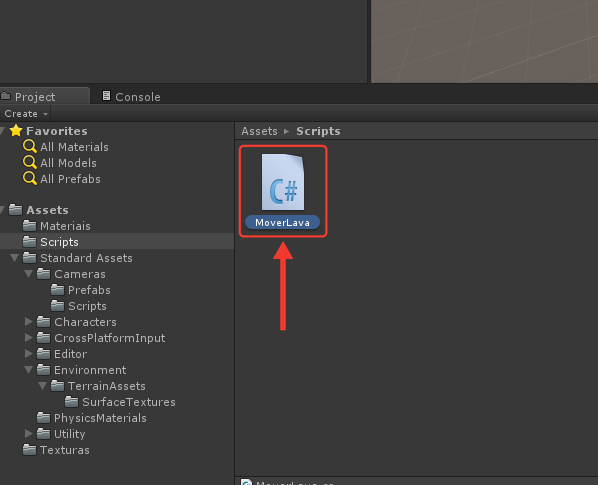
Script MoverLava
Digite MoverLava e aperte Enter. O script aparece dentro da pasta Scripts, com um ícone de papel com C#.
Ver como ficaEsconder
-
Passo 68 de 79
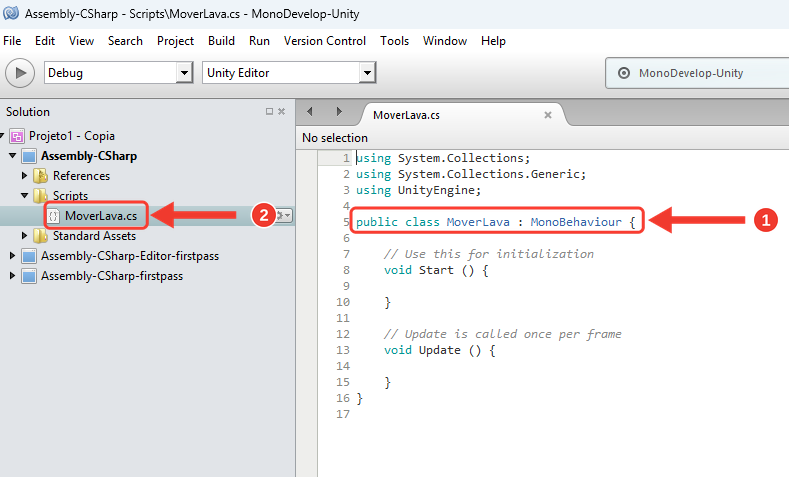
Abrir o script no MonoDevelop
Dê um duplo clique no MoverLava. O MonoDevelop abre com o código que o Unity já prepara. Repare que o nome da classe, MoverLava (1), é igual ao nome do arquivo (2). Se aparecer um aviso sobre line endings, pode ficar tranquilo: clique em OK ou feche no x.
Ver como ficaEsconder
-
Passo 69 de 79
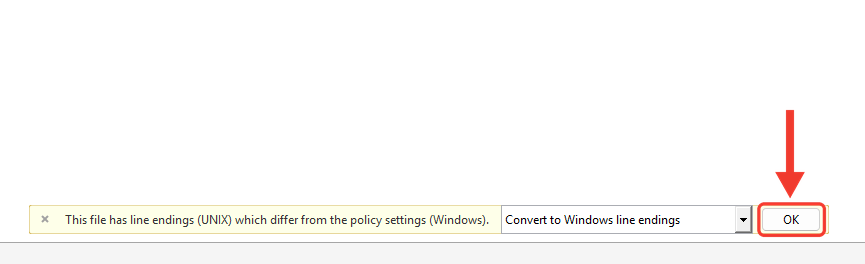
Aviso de line endings
Ao abrir o arquivo, o MonoDevelop pode mostrar essa faixa amarela avisando sobre o fim das linhas. Não tem problema nenhum, é só clicar em OK.
Ver como ficaEsconder
-
Passo 70 de 79
Código colado
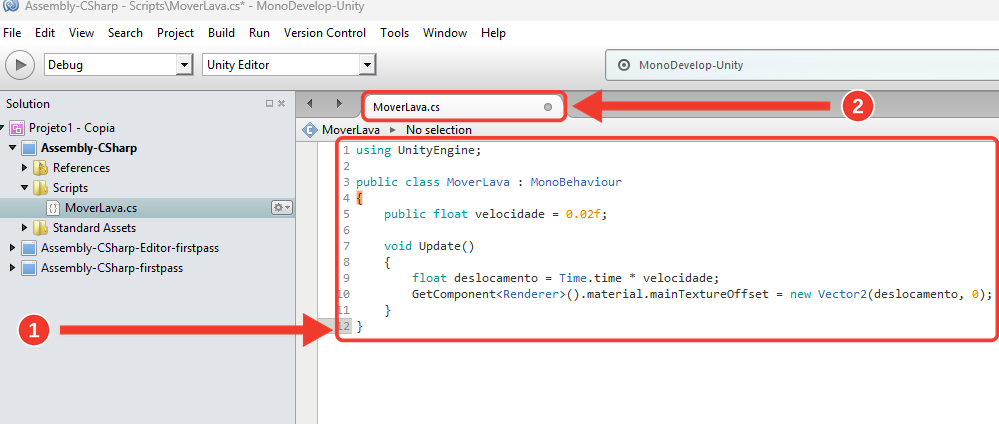
Apague tudo o que estava no arquivo (Ctrl+A e Delete), cole o código abaixo e salve com Ctrl+S. Quando salvar, o asterisco some do nome do arquivo na aba (2). O código colado aparece na área (1).
using UnityEngine;

public class MoverLava : MonoBehaviour
{
    public float velocidade = 0.02f;

    void Update()
    {
        float deslocamento = Time.time * velocidade;
        GetComponent<Renderer>().material.mainTextureOffset = new Vector2(deslocamento, 0);
    }
}
Ver como ficaEsconder
-
Passo 71 de 79
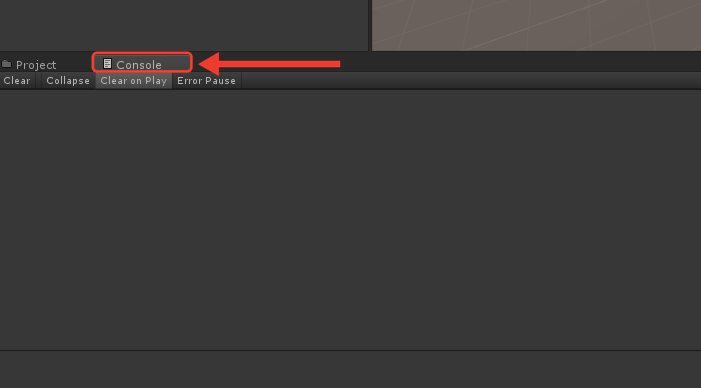
Console sem erros
De volta na Unity, olhe a aba Console. Se ela estiver vazia, o código foi compilado direitinho e não tem nenhum erro.
Ver como ficaEsconder
-
Passo 72 de 79
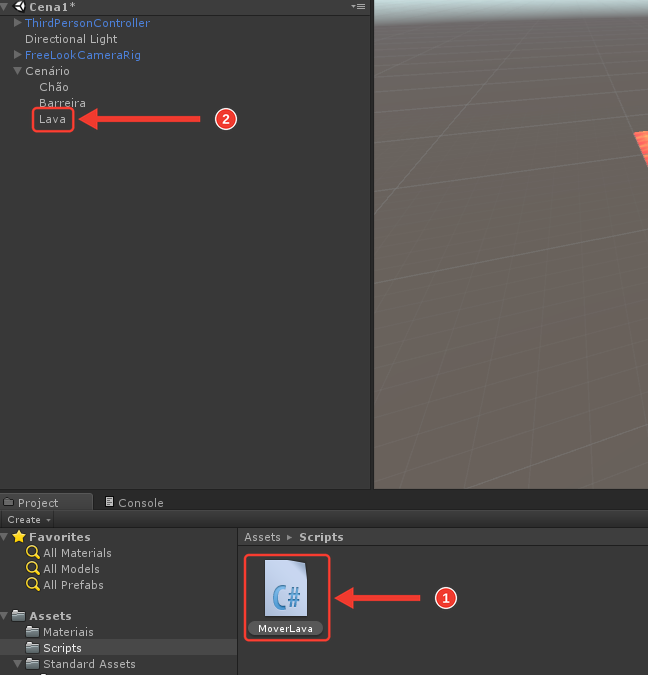
Script na Lava
Arraste o script MoverLava (1) da pasta Scripts e solte em cima do objeto Lava (2) na Hierarchy.
Ver como ficaEsconder
-
Passo 73 de 79
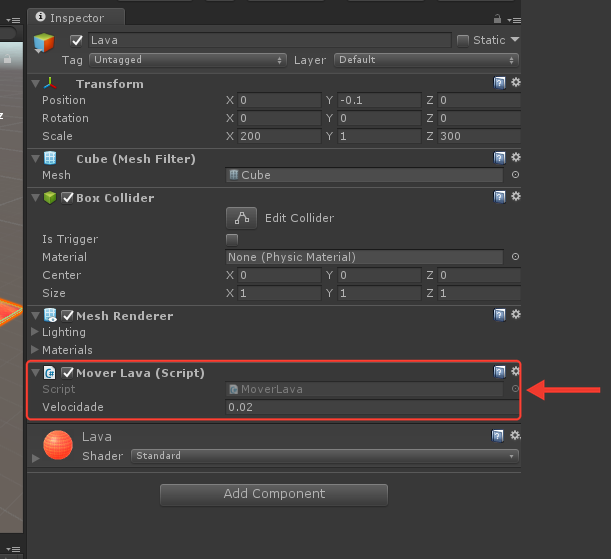
Mover Lava no Inspector
Com a Lava selecionada, o Inspector mostra o novo componente Mover Lava (Script). O campo Velocidade já vem com 0.02.
Ver como ficaEsconder
-
Passo 74 de 79
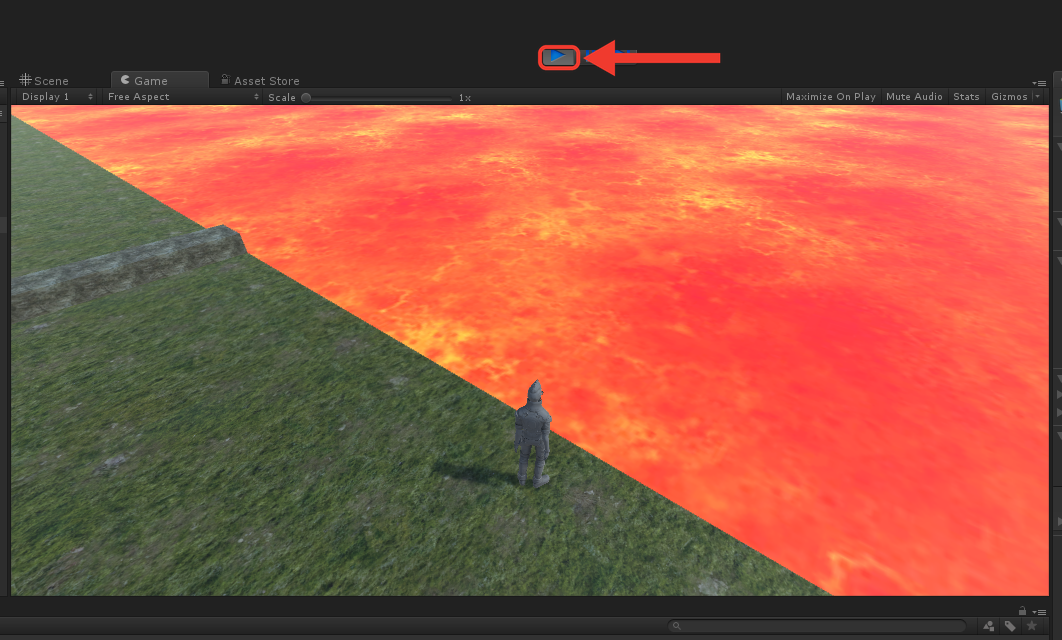
Lava em movimento
Clique no botão Play e olhe a aba Game: a lava desliza devagarzinho, como se estivesse correndo. Para parar o teste, clique no Play de novo.
Ver como ficaEsconder
-
Passo 75 de 79
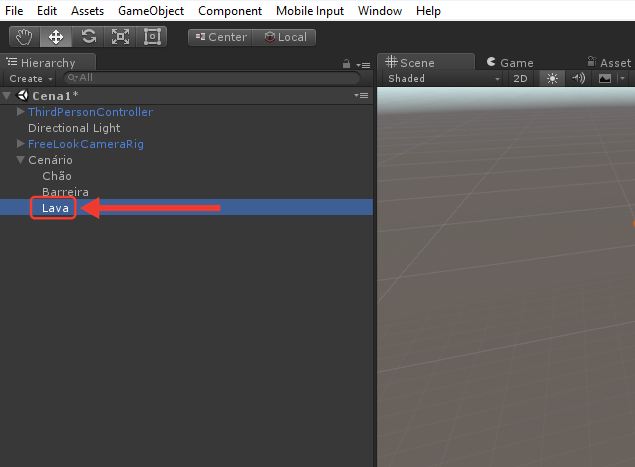
Selecionar a Lava para o collider
Com o Play parado, clique na Lava dentro do Cenário para selecioná-la.
Ver como ficaEsconder
-
Passo 76 de 79
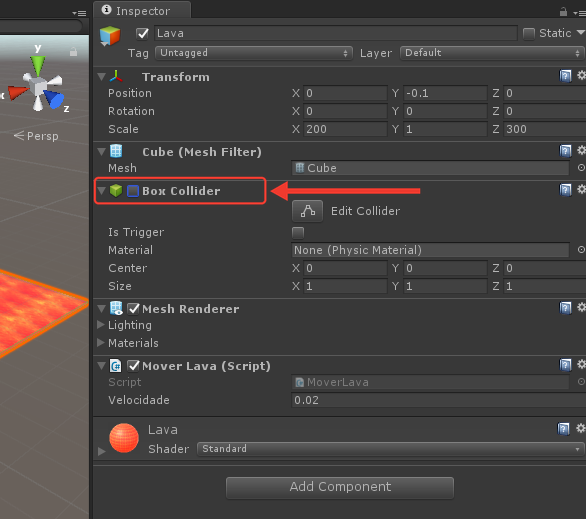
Desligar o Box Collider
No Inspector, desmarque a caixinha ao lado de Box Collider. Assim a lava deixa de ser sólida e o personagem pode afundar nela.
Ver como ficaEsconder
-
Passo 77 de 79
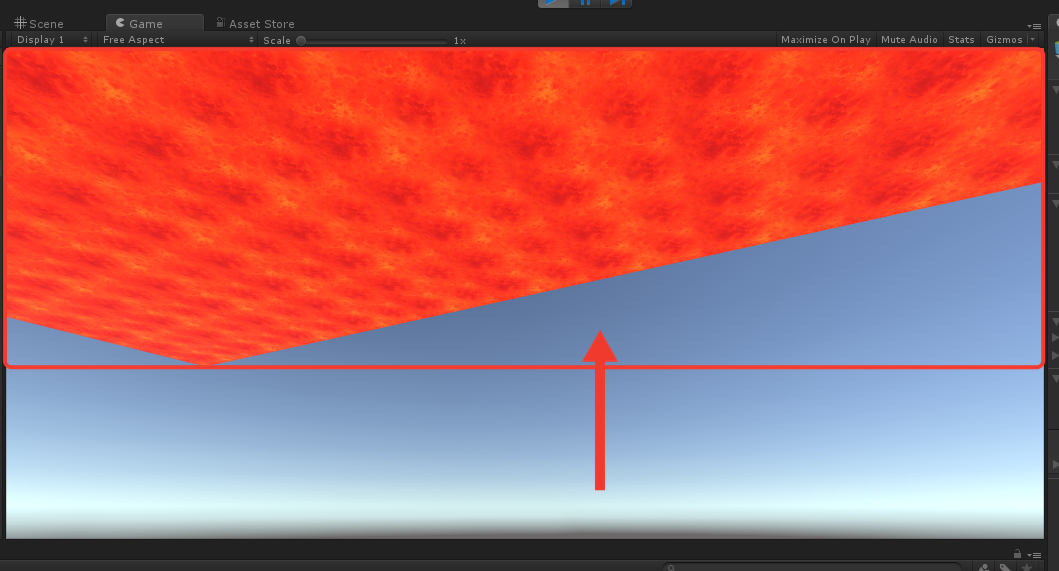
Afundando na lava
Clique em Play e ande até a lava. O personagem atravessa a superfície e afunda, e a câmera, que vai atrás dele, passa a ver a lava lá de baixo, como um teto. Depois clique em Play de novo para parar.
Ver como ficaEsconder
-
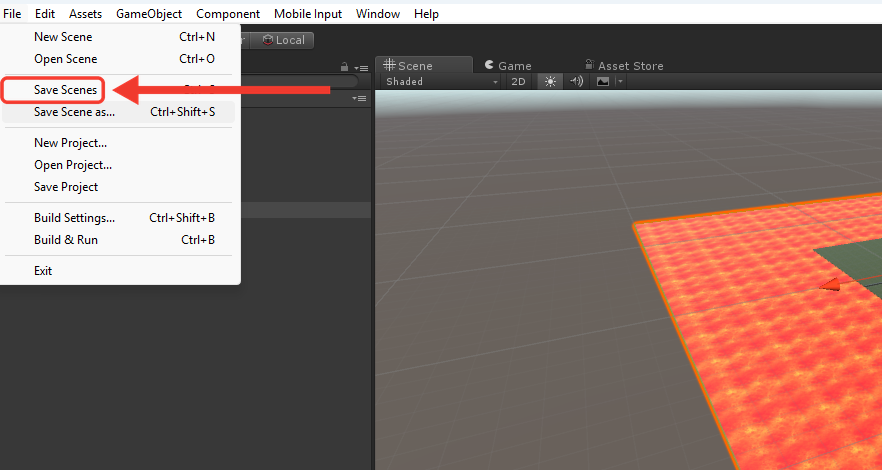
Passo 78 de 79
Salvar a cena
Pare o Play e abra o menu File. Clique em Save Scenes (o atalho é Ctrl+S) para guardar tudo o que você fez.
Ver como ficaEsconder
-
Passo 79 de 79
Cena salva
Pronto! O nome Cena1 ficou sem o asterisco (*), sinal de que a cena foi salva.
Ver como ficaEsconder