Antes de começar
O que são os Standard Assets
São coleções de recursos prontos que vêm com o Unity: personagens, câmeras, efeitos, água, árvores e veículos. No Unity 5.6 são 10 pacotes, e a gente usa vários deles ao longo do curso.
Sobre a versão
Aqui a gente usa o Unity 5.6.7f1, uma versão antiga. Os Standard Assets desta versão vêm de um instalador próprio, o Download Assistant, e não aparecem nos downloads comuns do Editor.
O que você precisa
Internet para baixar os instaladores, uns 2.1 GB livres para o Unity e mais uns 180 MB para os Standard Assets.
Como usar esta página
Siga os passos na ordem. Se você já tem o Unity 5.6.7f1, pode começar pela Parte 2. Se já tem os Standard Assets também, pule direto para a Aula 1.
Passo a passo
Parte 1
Unity 5.6.7f1
Passos 1 a 9-
Passo 1 de 23
Baixe o instalador
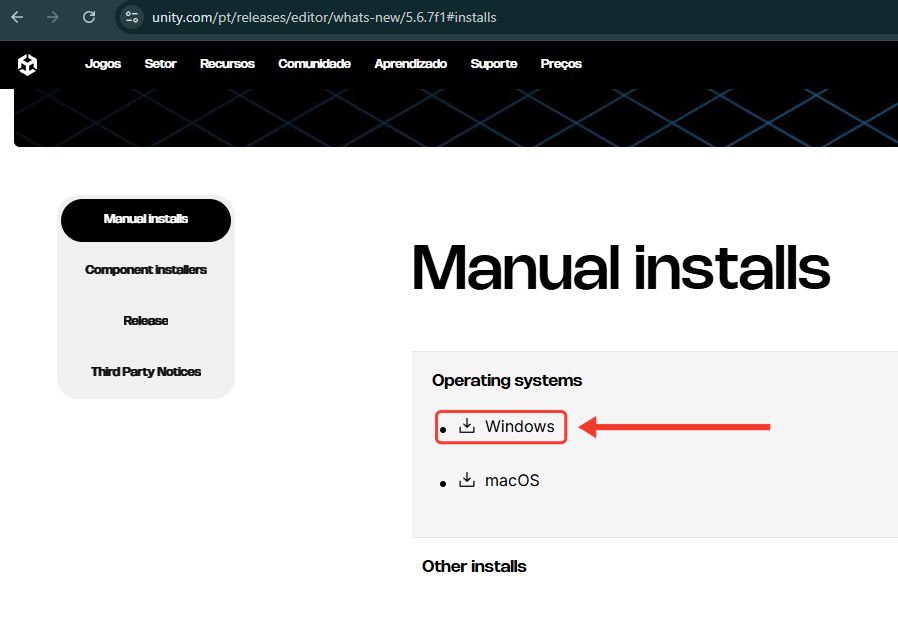
Abra a página da versão 5.6.7f1 no site da Unity: unity.com/pt/releases/editor/whats-new/5.6.7f1. Na seção Manual installs, em Operating systems, clique em Windows para baixar o instalador. Se você usa Mac, o caminho é o macOS, logo abaixo.
Ver como ficaEsconder
-
Passo 2 de 23
Abra o instalador
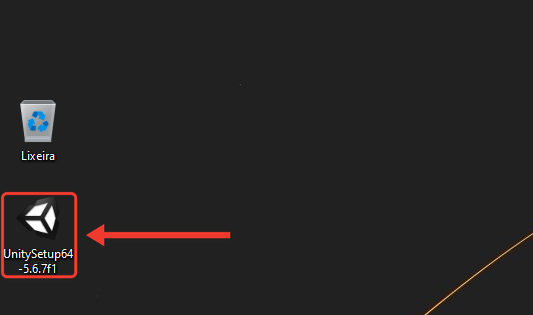
Quando o download terminar, procure o arquivo UnitySetup64-5.6.7f1. No nosso exemplo ele está na área de trabalho, mas o seu pode estar na pasta Downloads. Dê dois cliques nele para abrir.
Ver como ficaEsconder
-
Passo 3 de 23
Boas-vindas
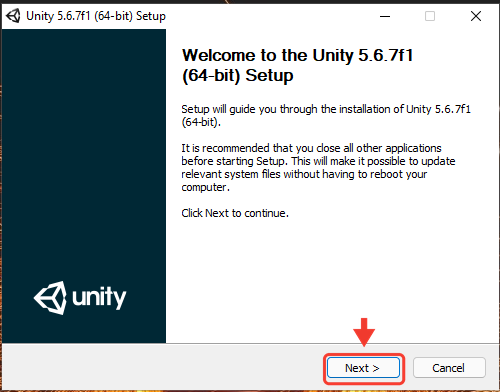
Abriu a janela Welcome to the Unity 5.6.7f1 (64-bit) Setup. Ela recomenda fechar os outros programas antes de instalar, então feche o que estiver aberto e clique em Next >.
Ver como ficaEsconder
-
Passo 4 de 23
Aceite os termos
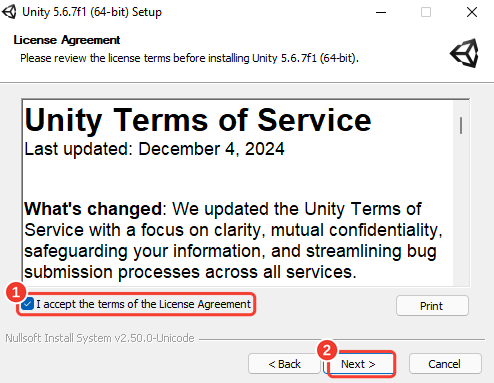
Na tela License Agreement aparecem os termos de uso da Unity. Marque a caixa I accept the terms of the License Agreement (1) e clique em Next > (2).
Ver como ficaEsconder
-
Passo 5 de 23
Escolha os componentes
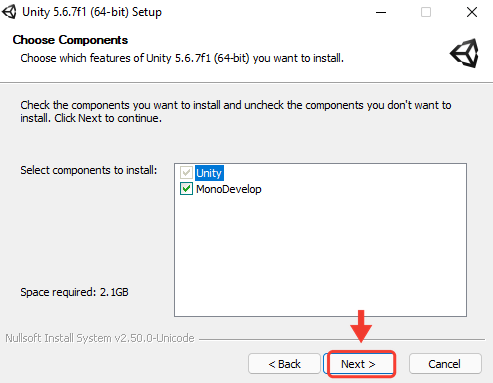
Na tela Choose Components, o Unity já vem marcado e não dá para desmarcar. Deixe o MonoDevelop marcado também: é o programa onde a gente vai escrever os scripts. O instalador avisa que precisa de 2.1GB livres em Space required. Clique em Next >.
Ver como ficaEsconder
-
Passo 6 de 23
Escolha a pasta
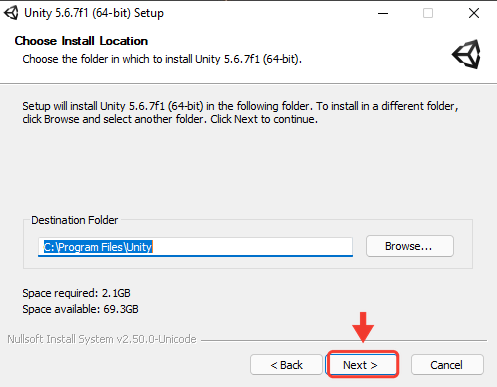
Na tela Choose Install Location, o campo Destination Folder já traz a pasta padrão, C:\Program Files\Unity. Pode deixar assim. Confira só se o Space available é maior que o Space required, e clique em Next >.
Ver como ficaEsconder
-
Passo 7 de 23
Aguarde a instalação
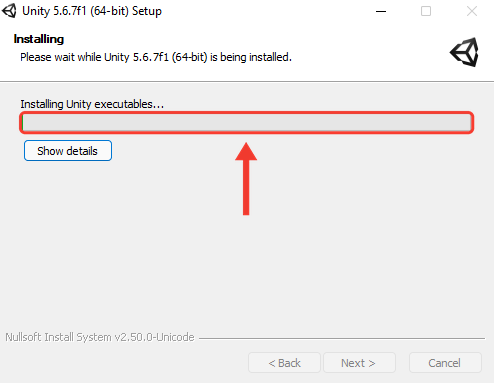
A tela Installing mostra uma barra de progresso, com a mensagem Installing Unity executables.... Pode levar alguns minutos, então é só esperar e não fechar a janela. Se der curiosidade, o botão Show details mostra o que está sendo instalado.
Ver como ficaEsconder
-
Passo 8 de 23
Finalize
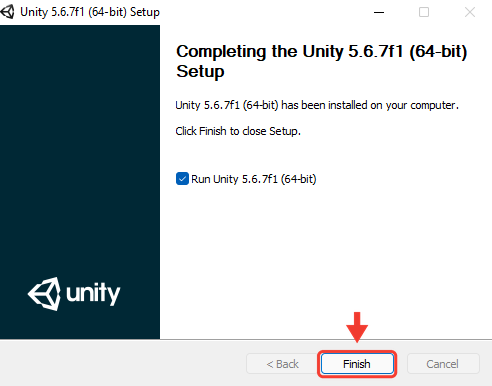
Apareceu Completing the Unity 5.6.7f1 (64-bit) Setup: o Unity foi instalado! A caixa Run Unity 5.6.7f1 (64-bit) vem marcada, o que abre o Unity assim que você terminar. Clique em Finish.
Ver como ficaEsconder
-
Passo 9 de 23
Se aparecer o License Error
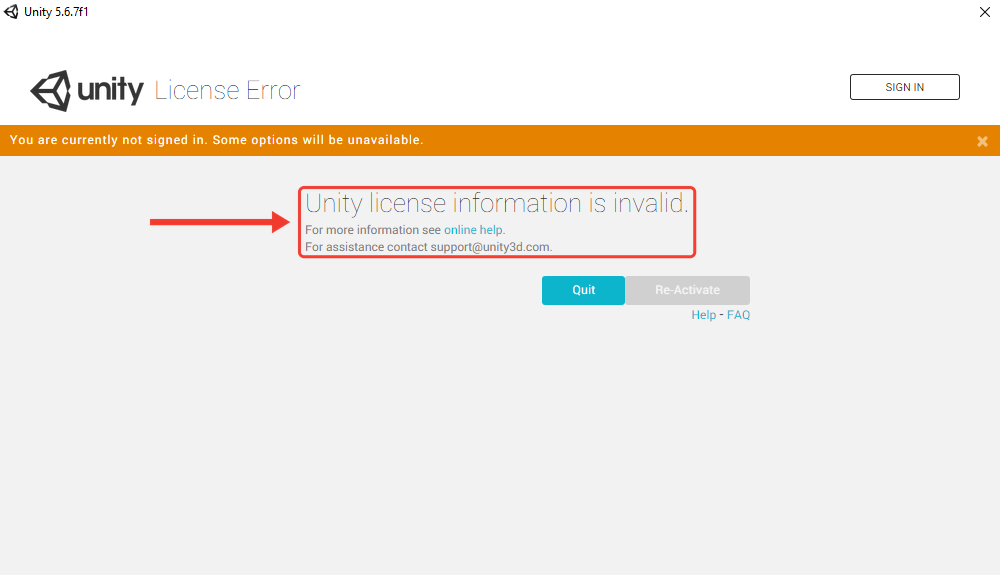
Ao abrir, pode aparecer a tela License Error, com a mensagem Unity license information is invalid e o botão Re-Activate desativado. Isso acontece porque o Unity 5.6 é uma versão antiga, e a Unity não ativa mais licenças dela do jeito antigo. Não baixe programas de "ativação" de sites por aí: eles costumam vir com vírus. Clique em Quit para fechar.
Ver como ficaEsconder


Parte 2
Standard Assets
Passos 10 a 23-
Passo 10 de 23
Confira se faltam
Os Standard Assets são um recurso essencial para as próximas aulas do curso, mas vêm em um instalador próprio na versão 5.6, então precisamos conferir se o seu Unity já tem eles instalados. Para saber, procure estes sinais: na janela de novo projeto, ao clicar em Add Asset Package, a lista Asset packages aparece vazia; no menu Assets, em Import Package, só existe a opção Custom Package...; ou a pasta C:\Program Files\Unity\Editor\Standard Assets não existe. No Windows em português, o Explorador mostra Program Files como Arquivos de Programas, mas é a mesma pasta. Viu algum desses sinais? Então vamos instalar!
-
Passo 11 de 23
Baixe o Download Assistant
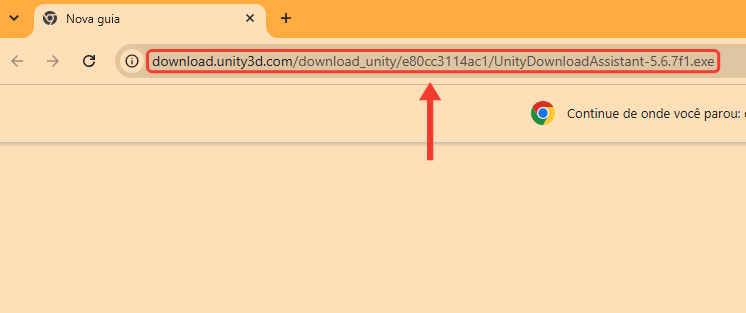
O instalador que traz os Standard Assets se chama Download Assistant, e é diferente do instalador do Unity. Cole este endereço na barra do navegador e aperte Enter: UnityDownloadAssistant-5.6.7f1.exe. O download começa sozinho. Cuidado com a página oficial da versão, a 5.6.7f1: a opção Manual installs baixa só o Editor, e a lista Component installers mostra apenas suporte a plataformas, como Android, iOS e WebGL. Os Standard Assets não estão em nenhuma das duas.
Ver como ficaEsconder
-
Passo 12 de 23
Download concluído
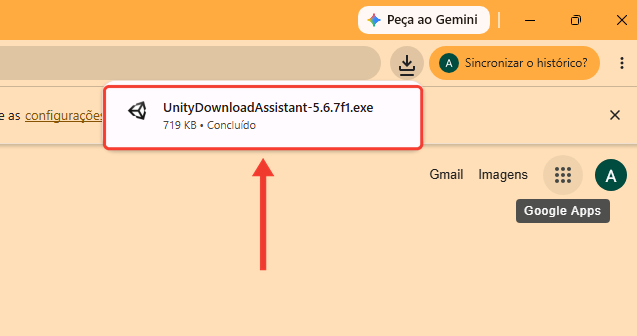
Quando o download termina, o navegador mostra o arquivo UnityDownloadAssistant-5.6.7f1.exe na lista de downloads, com 719 KB e a palavra Concluído. Ele é pequeno porque só guia a instalação e baixa o resto depois. Clique nele para abrir (ou dê dois cliques no arquivo, na pasta Downloads).
Ver como ficaEsconder
-
Passo 13 de 23
Permita a execução
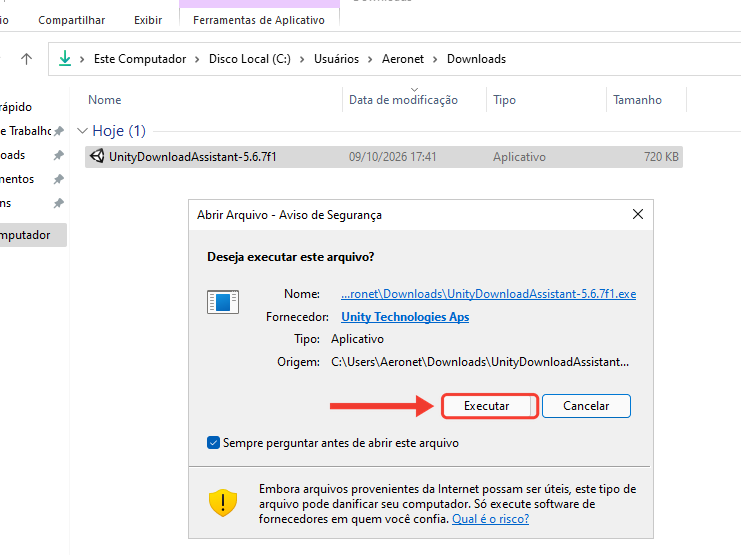
O Windows abre o Aviso de Segurança, perguntando Deseja executar este arquivo?. Confira que o Fornecedor é Unity Technologies Aps, que é a empresa do Unity, e clique em Executar.
Ver como ficaEsconder
-
Passo 14 de 23
Boas-vindas do Assistant
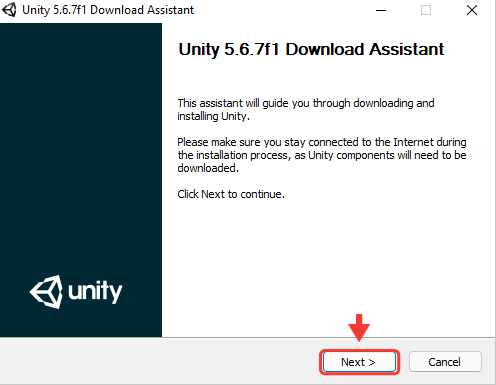
Abriu a janela Unity 5.6.7f1 Download Assistant. Ela avisa para você ficar conectado à internet durante a instalação, porque os componentes ainda vão ser baixados. Clique em Next >.
Ver como ficaEsconder
-
Passo 15 de 23
Aceite os termos
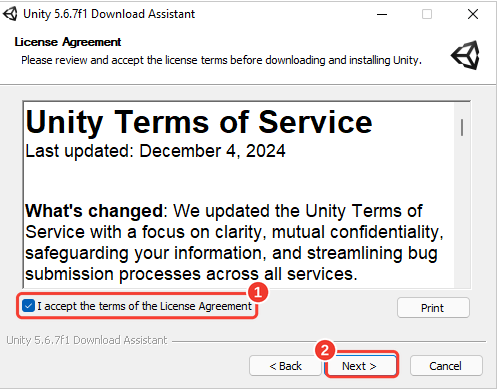
Na tela License Agreement, marque a caixa I accept the terms of the License Agreement (1) e clique em Next > (2).
Ver como ficaEsconder
-
Passo 16 de 23
Escolha a arquitetura
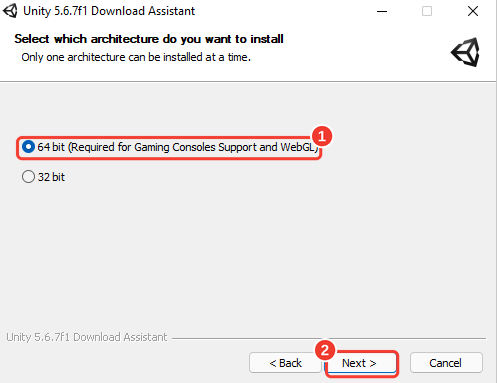
A tela Select which architecture do you want to install avisa que só uma arquitetura pode ser instalada por vez. Marque 64 bit (1), a mesma do Unity que você instalou na Parte 1, e clique em Next > (2).
Ver como ficaEsconder
-
Passo 17 de 23
Escolha os componentes
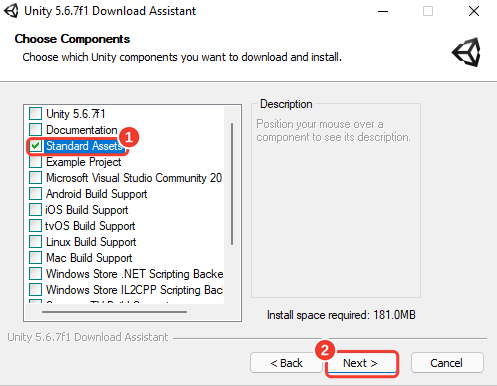
Na tela Choose Components, marque só o Standard Assets (1). Deixe desmarcados o Unity 5.6.7f1, para ele não tentar instalar o editor de novo, a Documentation e o Example Project, que são opcionais e pesados, o Microsoft Visual Studio Community e os suportes a plataformas, como Android, iOS e WebGL. Em Install space required aparece 181.0MB. Clique em Next > (2).
Ver como ficaEsconder
-
Passo 18 de 23
Escolha a pasta de destino
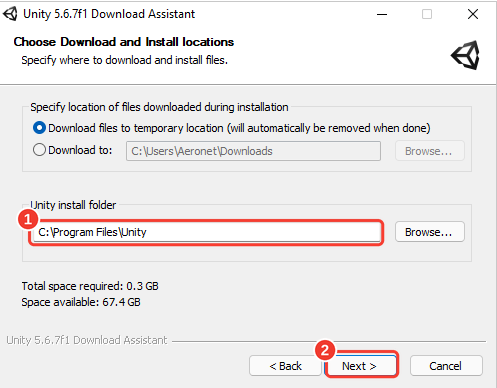
Na tela Choose Download and Install locations, deixe marcada a opção Download files to temporary location: os arquivos baixados são apagados sozinhos no final. Em Unity install folder (1), aponte para a pasta raiz do Unity, ou seja, aquela que contém a subpasta Editor. No Windows de 64 bits, o padrão é C:\Program Files\Unity. Repare que a pasta certa é a Unity, e não a Editor. Confira se o Space available é maior que o Total space required e clique em Next > (2).
Ver como ficaEsconder
-
Passo 19 de 23
Aguarde o download
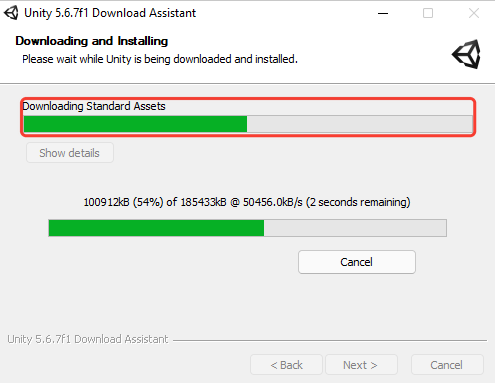
A tela Downloading and Installing mostra o andamento. A barra de cima diz Downloading Standard Assets, e a de baixo mostra a porcentagem, quantos kB já foram baixados e a velocidade. É só esperar e não fechar a janela.
Ver como ficaEsconder
-
Passo 20 de 23
Finalize
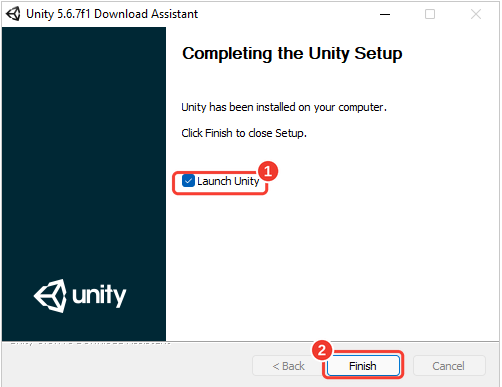
Apareceu Completing the Unity Setup: os Standard Assets foram instalados! A caixa Launch Unity vem marcada e abriria o Unity sozinho. Desmarque ela (1) e clique em Finish (2).
Ver como ficaEsconder
-
Passo 21 de 23
Reabra o Unity
Agora o Unity precisa ler os arquivos novos. Feche o Unity por completo, inclusive as janelas do projeto, e depois abra o seu projeto de novo.
-
Passo 22 de 23
Confira no menu
Hora de ver se deu certo! Com o projeto aberto, clique no menu Assets e passe o mouse em Import Package. Agora a lista deve mostrar os pacotes dos Standard Assets: 2D, Cameras, Characters, CrossPlatformInput, Effects, Environment, ParticleSystems, Prototyping, Utility e Vehicles, além da opção Custom Package.... Se eles apareceram, está tudo pronto. Os pacotes ficam em C:\Program Files\Unity\Editor\Standard Assets, e juntos ocupam cerca de 180 MB.
-
Passo 23 de 23
Se algo deu errado
Calma, quase sempre é um detalhe! Se o menu Import Package continua só com Custom Package..., feche o Unity totalmente e abra de novo, e depois confira se a pasta Standard Assets existe em C:\Program Files\Unity\Editor. Se a pasta não existe, o componente não foi instalado: rode o Download Assistant de novo e marque só o Standard Assets. Se o Assistant quiser reinstalar o Unity, desmarque o Unity 5.6.7f1 na lista. Se você instalou o Editor pelo instalador Windows comum e nada mudou, é porque ele traz só o Editor, então use o Download Assistant.


