Antes de começar
O que é o Unity
O Unity é um programa para criar jogos em 2D e 3D. Dá para montar cenários, colocar objetos, sons e regras, e já testar tudo no mesmo lugar. Bora criar o seu?
Sobre a versão
Aqui a gente usa o Unity 5.6.7f1, uma versão antiga, lançada em fevereiro de 2019. Versões mais novas têm telas diferentes, então siga as telas desta aula e não as de tutoriais de outras versões.
O que você precisa
Só o Unity 5.6.7f1 instalado no seu computador. Mais nada!
Como usar esta página
Leia a legenda de cada passo. Quer ver a tela? Clique em Ver como fica.
Passo a passo
Parte 1
Projeto e cenário
Passos 1 a 30-
Passo 1 de 55
Tela inicial
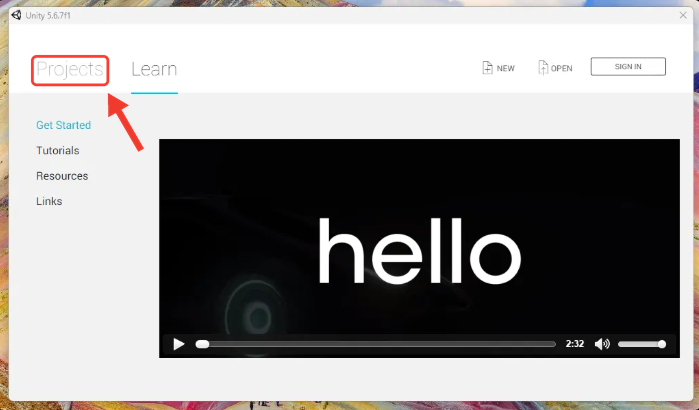
Quando você abre o Unity, pode cair na aba Learn, que tem um vídeo de boas-vindas e um menu com tutoriais, recursos e links. Não precisa assistir agora! O que a gente quer fica na aba ao lado: clique em Projects, no canto superior esquerdo, onde o Unity guarda a lista dos seus projetos.
Ver como ficaEsconder
-
Passo 2 de 55
Lista de projetos
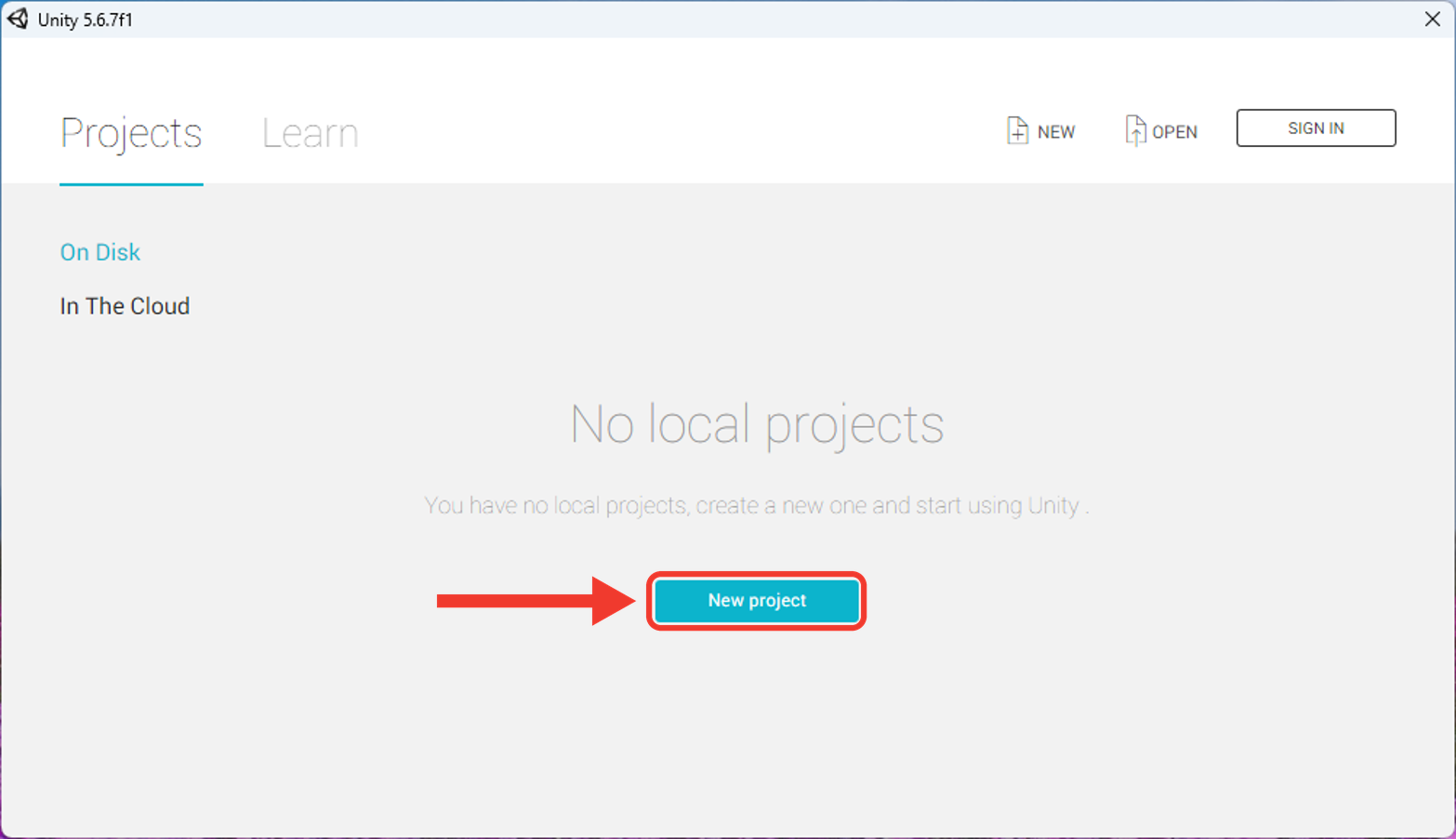
Na aba Projects, o Unity mostra tudo o que você já criou. Se você ainda não fez nenhum projeto, essa área aparece vazia, com a mensagem No local projects, que significa "nenhum projeto local". Vamos mudar isso! Clique no botão azul New project, no meio da tela.
Ver como ficaEsconder
-
Passo 3 de 55
Novo projeto
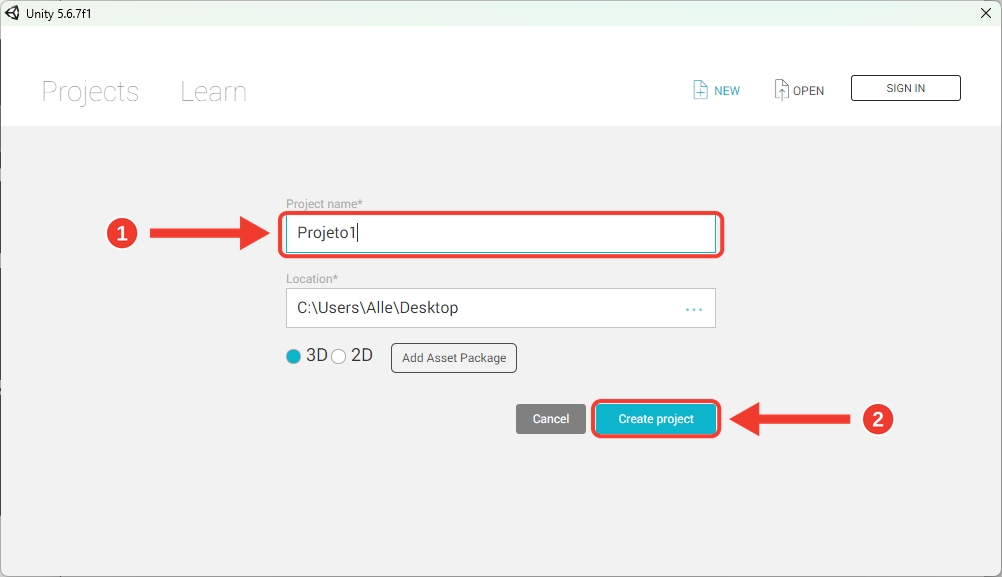
Hora de dar um nome ao seu projeto! No campo Project name, apague o texto que já está lá e digite Projeto1. Logo abaixo, o campo Location mostra em qual pasta o projeto vai ficar salvo. Nesta aula o caminho foi personalizado, porque o padrão do Unity é salvar direto na pasta do usuário, então a sua tela pode mostrar um caminho diferente. A opção 3D, para criar jogos em três dimensões, já vem marcada. Depois, clique no botão azul Create project.
Ver como ficaEsconder
-
Passo 4 de 55
Projeto aberto
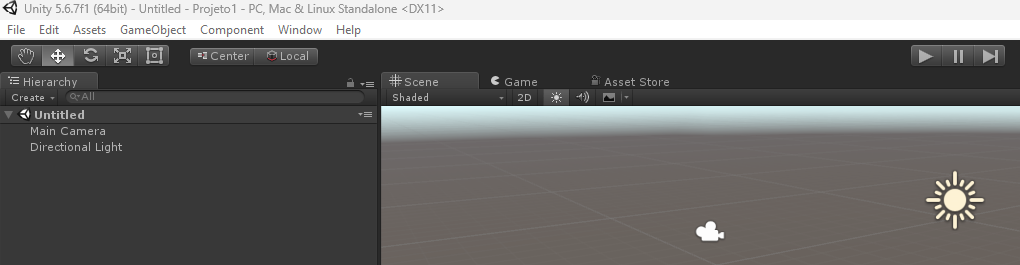
Deu certo, seu projeto foi criado e o Unity abriu! Repare no topo da janela: o nome Projeto1 aparece ali e mostra em qual projeto você está trabalhando. Na lateral esquerda, a Hierarchy lista tudo o que existe no seu mundo, e ao lado dela fica a Scene, o espaço onde você monta e visualiza esse mundo. Por enquanto só tem a Main Camera, que é a câmera, e a Directional Light, que faz o papel do sol.
Ver como ficaEsconder
-
Passo 5 de 55
Importar Characters
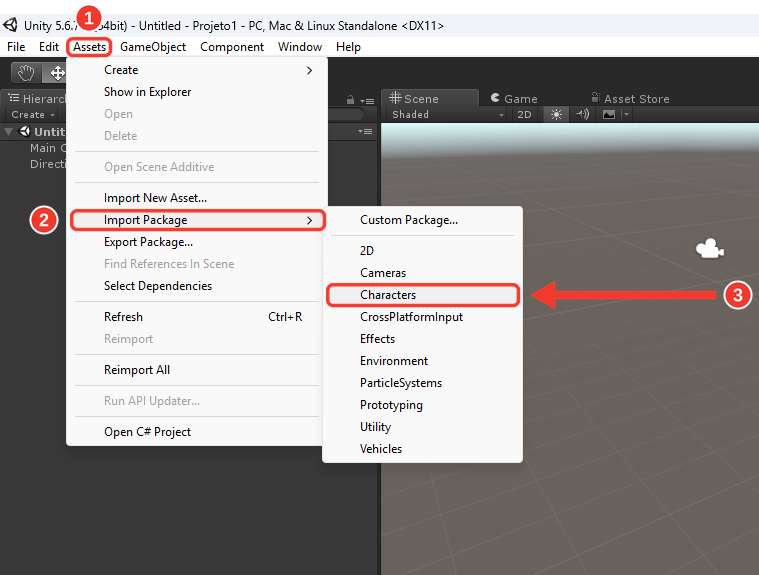
Agora vamos buscar os personagens prontos! No menu do topo, clique em Assets. Na lista que abrir, passe o mouse em Import Package, que quer dizer "importar pacote", e uma segunda lista aparece ao lado. Ali ficam os Standard Assets, um conjunto de materiais prontos que vem junto com o Unity. Clique em Characters para escolher os personagens.
Ver como ficaEsconder
-
Passo 6 de 55
Pacote Characters
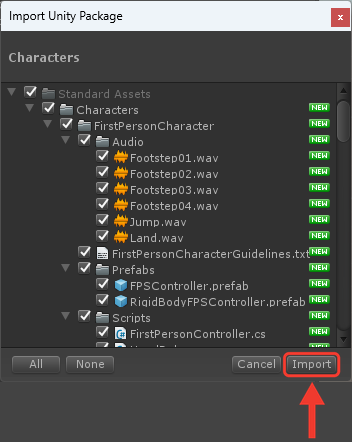
Abriu a janela Import Unity Package, que mostra tudo o que vem dentro do pacote Characters. Os arquivos aparecem organizados em pastas, cada um com uma caixinha marcada ao lado, e a etiqueta verde NEW avisa que aquele arquivo ainda não existe no seu projeto. Os botões All e None marcam e desmarcam tudo, mas por enquanto deixe como está, com tudo marcado. Para trazer os personagens para o seu projeto, clique no botão Import, no canto inferior direito da janela.
Ver como ficaEsconder
-
Passo 7 de 55
Standard Assets
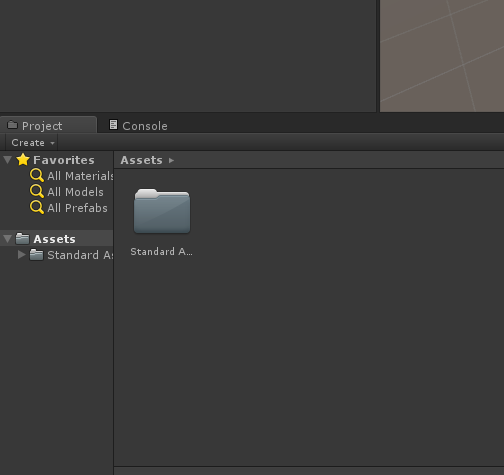
Importação concluída! Olhe para o painel Project, na parte de baixo da janela do Unity. Dentro da pasta Assets, que guarda tudo o que faz parte do seu jogo, agora existe a pasta Standard Assets. É ali que ficam os personagens prontos que você acabou de importar. Repare que a pasta aparece em dois lugares: na lista da esquerda, onde as pastas ficam em formato de árvore, e na área maior ao lado, que mostra o conteúdo da pasta aberta.
Ver como ficaEsconder
-
Passo 8 de 55
Criar um cubo
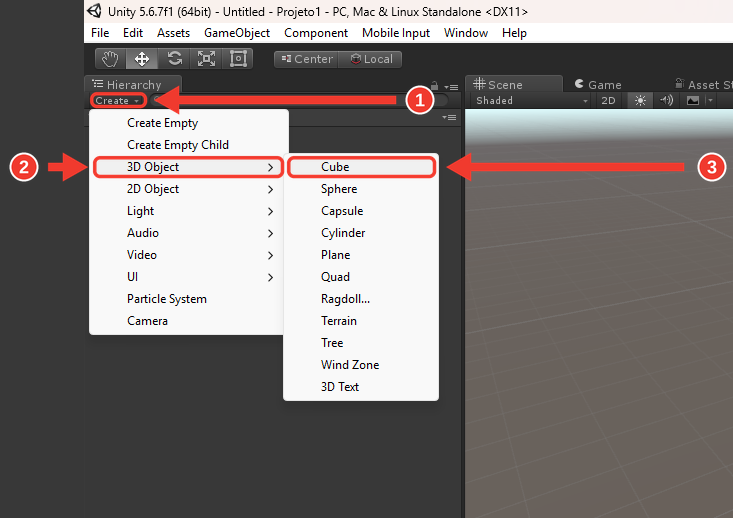
Hora de colocar o primeiro objeto no seu mundo! No painel Hierarchy, clique no botão Create, no canto superior esquerdo do painel. No menu que abrir, passe o mouse em 3D Object, que quer dizer "objeto 3D", e uma lista de formas aparece ao lado. Clique em Cube, o nome em inglês do cubo.
Ver como ficaEsconder
-
Passo 9 de 55
Cubo criado
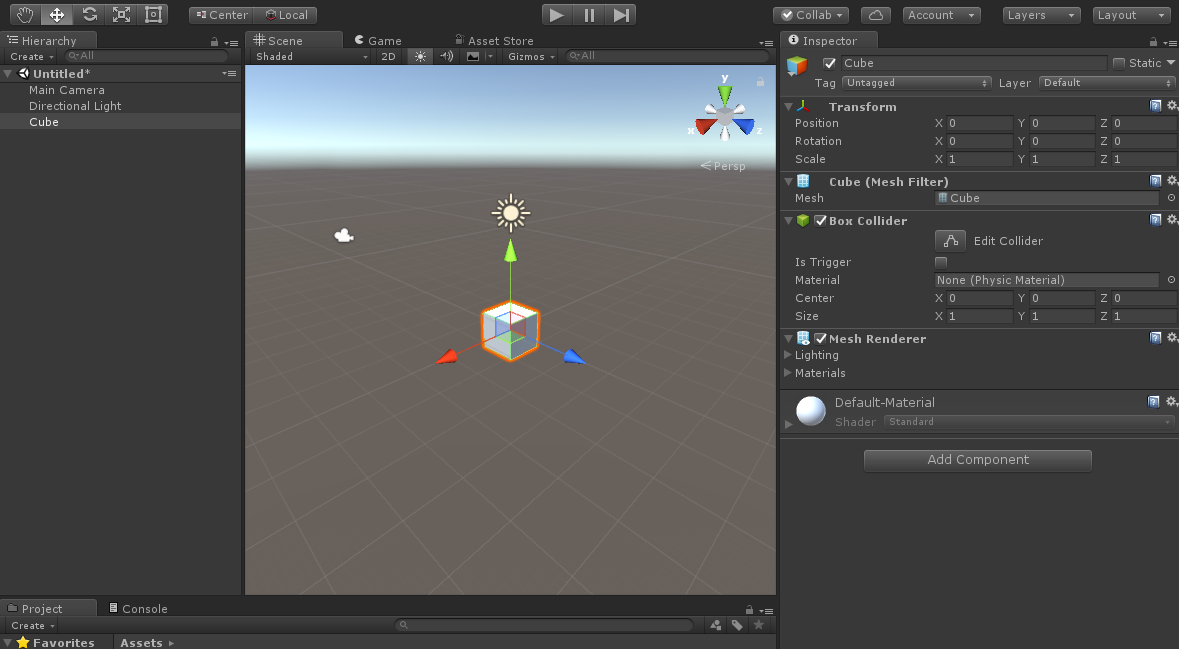
O cubo apareceu! Repare em dois lugares. Na Hierarchy, o item Cube entrou na lista, junto com a Main Camera e a Directional Light. Na Scene, ele aparece no centro do seu mundo, com uma borda laranja, que mostra que ele está selecionado, ou seja, é o objeto que o Unity está "segurando" agora.
Ver como ficaEsconder
-
Passo 10 de 55
Ferramenta Scale
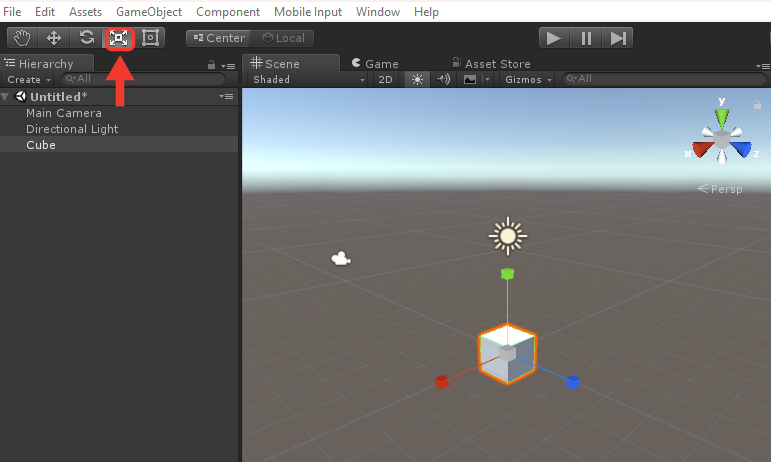
Agora vamos mudar o tamanho do cubo! Com o Cube selecionado, clique na ferramenta Scale, a quarta da barra de ferramentas, no canto superior esquerdo do Unity. O nome vem do inglês e quer dizer "escala", ou seja, o tamanho do objeto. Se preferir usar o teclado, é só apertar a tecla R. Quando a ferramenta está ativa, o cubo ganha pequenos cubinhos coloridos nas pontas, no lugar das setas.
Ver como ficaEsconder
-
Passo 11 de 55
Esticar o cubo
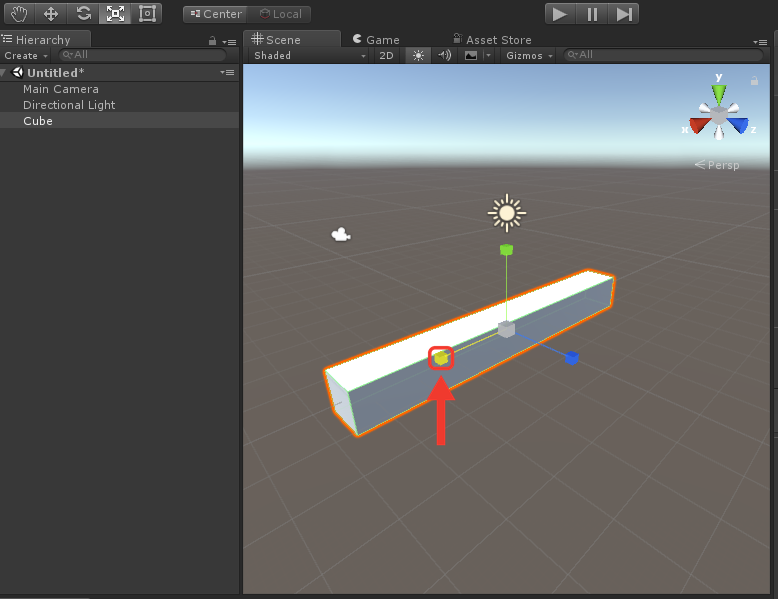
Olha só como dá para esticar o cubo! Com a ferramenta Scale ativa, o cubo mostra três alças, que são aqueles cubinhos coloridos nas pontas: vermelho, verde e azul, um para cada direção. Clique em uma delas e, segurando o botão do mouse, arraste. A alça que você está usando fica amarela, como na imagem, e o cubo estica só naquela direção, até virar uma barra comprida. Experimente puxar as outras alças também!
Ver como ficaEsconder
-
Passo 12 de 55
Escala no Inspector
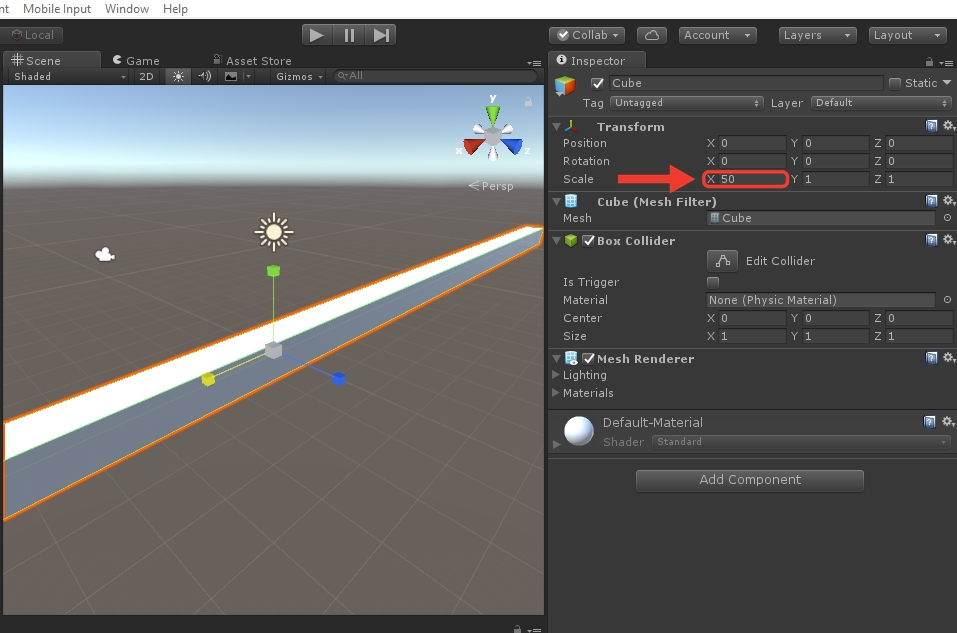
Também dá para mudar o tamanho digitando! Olhe para o painel Inspector, no lado direito: o grupo Transform guarda a posição, a rotação e a escala do objeto selecionado. Na linha Scale, o campo X está com 50, e é por isso que o cubo ficou tão comprido. Para fazer o mesmo, clique no campo X da linha Scale, apague o número, digite 50 e aperte Enter.
Ver como ficaEsconder
-
Passo 13 de 55
O chão do cenário
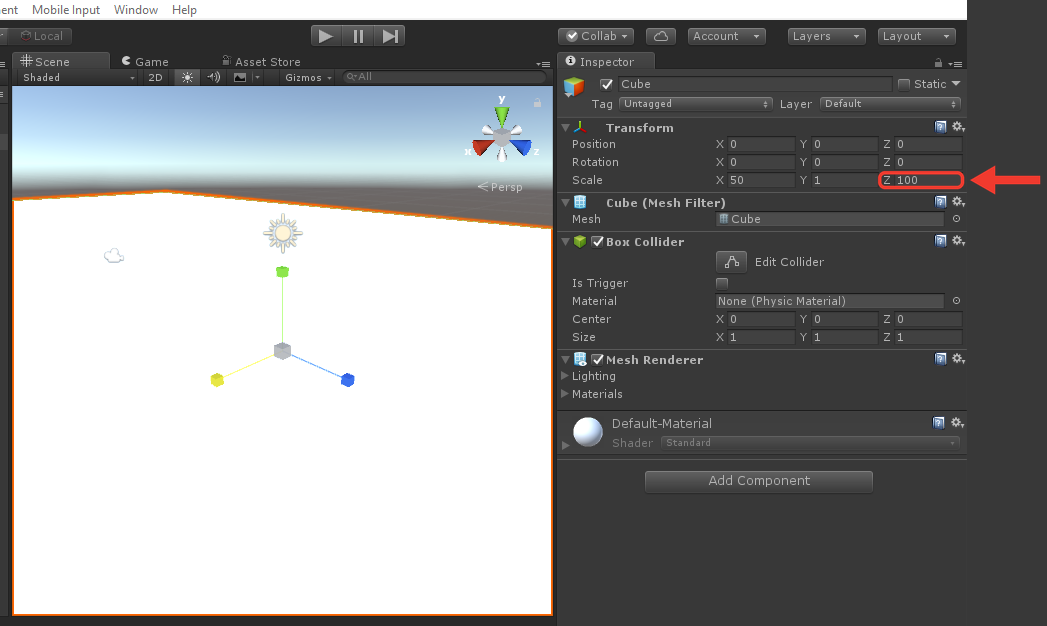
Agora vamos transformar esse cubo em um chão! No painel Inspector, na linha Scale, clique no campo Z, apague o número, digite 100 e aperte Enter. O cubo estica também nessa direção e vira uma superfície enorme e plana, que será o chão do cenário do seu jogo. Na Scene, ele passa a ocupar quase toda a tela.
Ver como ficaEsconder
-
Passo 14 de 55
Abrir a pasta
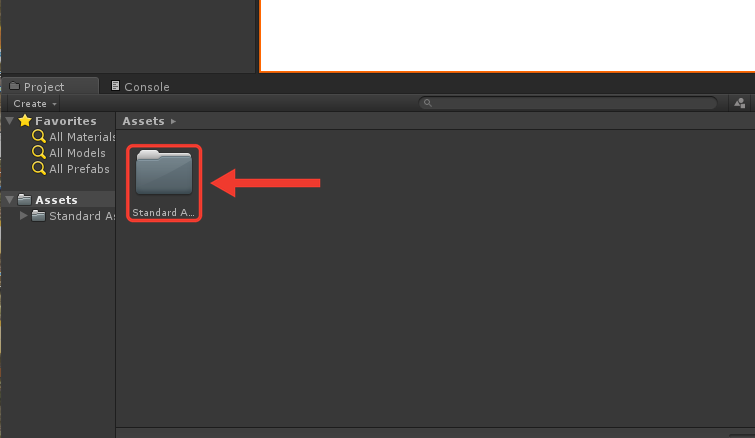
Hora de ver o que veio dentro do pacote! No painel Project, na parte de baixo do Unity, a pasta Standard Assets aparece na área grande, ao lado da lista de pastas. Para abrir, dê um duplo clique nela, ou seja, dois cliques rápidos, um logo depois do outro, com o botão esquerdo do mouse.
Ver como ficaEsconder
-
Passo 15 de 55
As pastas
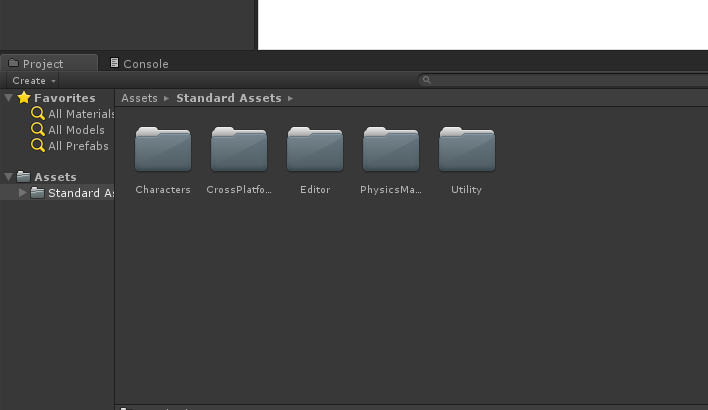
Dentro de Standard Assets aparecem cinco pastas. A Characters guarda os personagens prontos para controlar, como o personagem em primeira pessoa. A CrossPlatformInput cuida dos controles e faz o jogo entender teclado, mouse e até toque na tela do celular. A Editor tem ferramentas extras que ajudam o próprio Unity a trabalhar com esses personagens. A PhysicsMaterials guarda materiais de física, que definem, por exemplo, se uma superfície é escorregadia ou se faz as coisas quicarem. Já a Utility reúne pequenos scripts de apoio usados pelas outras pastas. Você escolheu importar só a Characters, mas o Unity trouxe as outras junto porque os personagens precisam delas para funcionar.
Ver como ficaEsconder
-
Passo 16 de 55
Pasta Characters
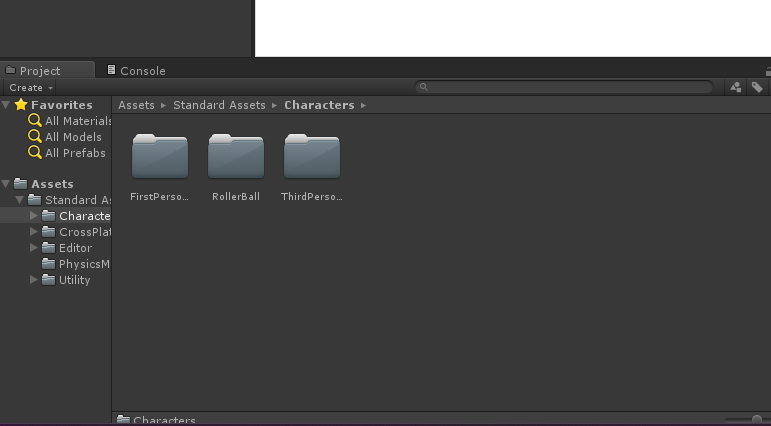
Agora vamos abrir a pasta dos personagens! Dê um duplo clique em Characters. Repare no caminho que aparece no topo do painel, Assets > Standard Assets > Characters, que mostra em qual pasta você está. Aqui dentro ficam três pastas: a FirstPersonCharacter tem o personagem em primeira pessoa, em que você enxerga o jogo pelos olhos dele; a RollerBall tem uma bola que rola pelo cenário; e a ThirdPersonCharacter tem o personagem em terceira pessoa, em que a câmera mostra ele de fora.
Ver como ficaEsconder
-
Passo 17 de 55
Terceira pessoa
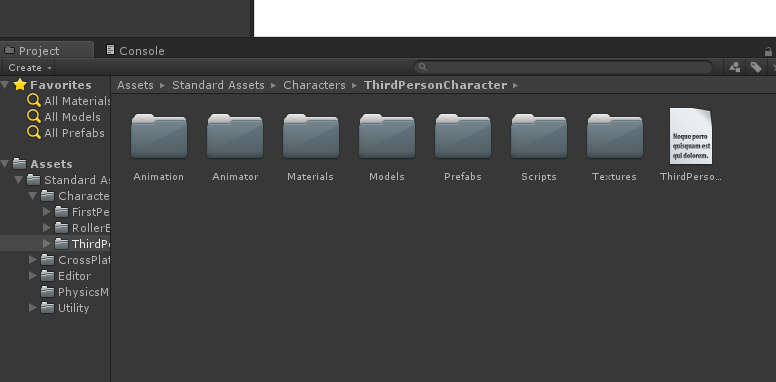
Nosso personagem vai ser em terceira pessoa, então dê um duplo clique em ThirdPersonCharacter. No topo do painel, o caminho agora termina nela. Repare em tudo o que um personagem precisa para existir no jogo: a pasta Animation guarda as animações, que são os movimentos, como andar, correr e pular; a Animator tem o controlador que decide qual animação tocar em cada momento; a Materials define a aparência das superfícies; a Models guarda o modelo 3D, que é o corpo do personagem; a Prefabs tem objetos já montados e prontos para usar; a Scripts reúne os códigos que fazem o personagem se mover; e a Textures tem as imagens que cobrem o modelo, como a pintura da roupa. O último item é um arquivo de texto com orientações sobre o personagem.
Ver como ficaEsconder
-
Passo 18 de 55
Pasta Prefabs
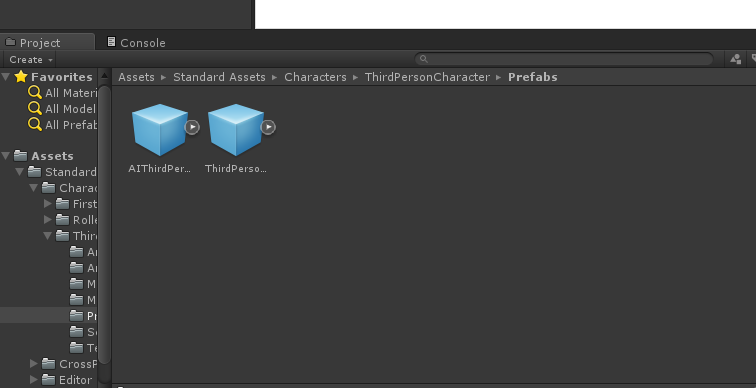
Chegou a hora de achar o personagem pronto! Dê um duplo clique na pasta Prefabs. Um prefab é um objeto já montado, com tudo configurado para usar, e o ícone dele é um cubo azul. Aqui dentro aparecem dois: o AIThirdPersonController, que é um personagem controlado pelo computador, e o ThirdPersonController, o personagem que você vai controlar com o teclado.
Ver como ficaEsconder
-
Passo 19 de 55
Personagem na cena
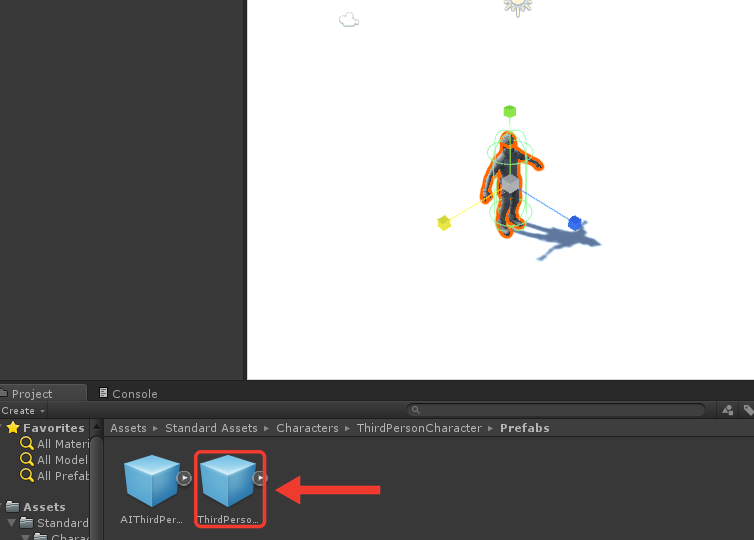
Hora de colocar o personagem no jogo! No painel Project, na pasta Prefabs, clique no ThirdPersonController, o segundo da lista, e, segurando o botão do mouse, arraste até a Scene. Solte o botão em cima do chão. O personagem aparece no cenário, com uma borda laranja, que mostra que ele está selecionado.
Ver como ficaEsconder
-
Passo 20 de 55
Ajustar a posição
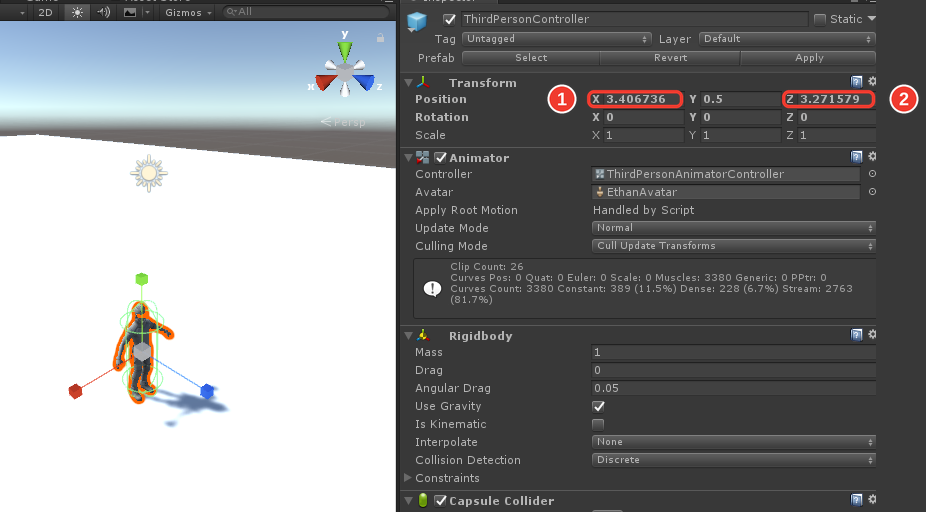
Hora de assentar o personagem no chão! Com o ThirdPersonController selecionado, olhe para o Inspector. Na linha Position, o X e o Z estão com números quebrados, porque o personagem ficou onde você soltou o mouse. Clique no campo X, apague o número, digite 0 e aperte Enter. Depois faça o mesmo no campo Z. O campo Y já está certo, com 0.5, que é a altura do topo do chão, então os pés do personagem ficam bem em cima dele. No final, a linha Position fica X 0, Y 0.5, Z 0. Aproveite e confira o chão: selecione o Cube na Hierarchy e veja se ele está com Position 0, 0, 0, Rotation 0, 0, 0 e Scale 50, 1, 100.
Ver como ficaEsconder
-
Passo 21 de 55
Como deve ficar
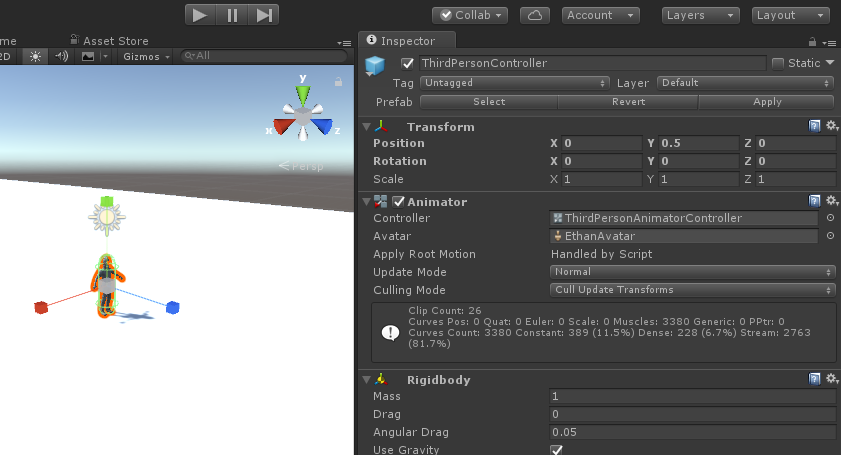
Ficou certinho! Veja como deve ficar. No Inspector, a linha Position mostra X 0, Y 0.5, Z 0, a linha Rotation mostra 0, 0, 0 e a linha Scale mostra 1, 1, 1. Na Scene, o personagem aparece em pé no centro do chão, com os pés bem em cima dele. Se a sua tela está assim, o personagem está no lugar certo.
Ver como ficaEsconder
-
Passo 22 de 55
Testar com o Play
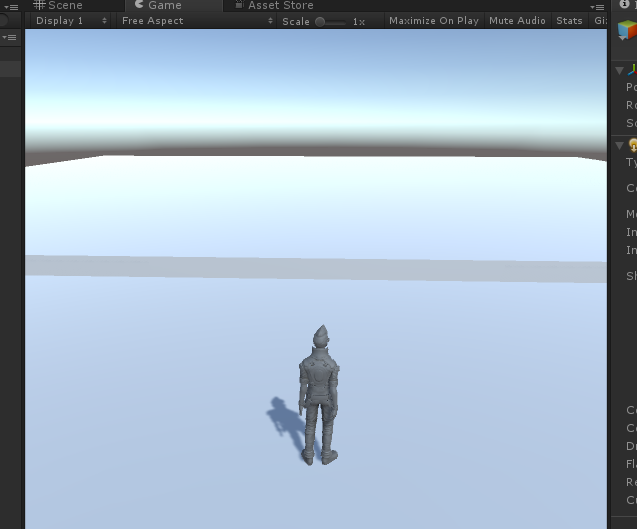
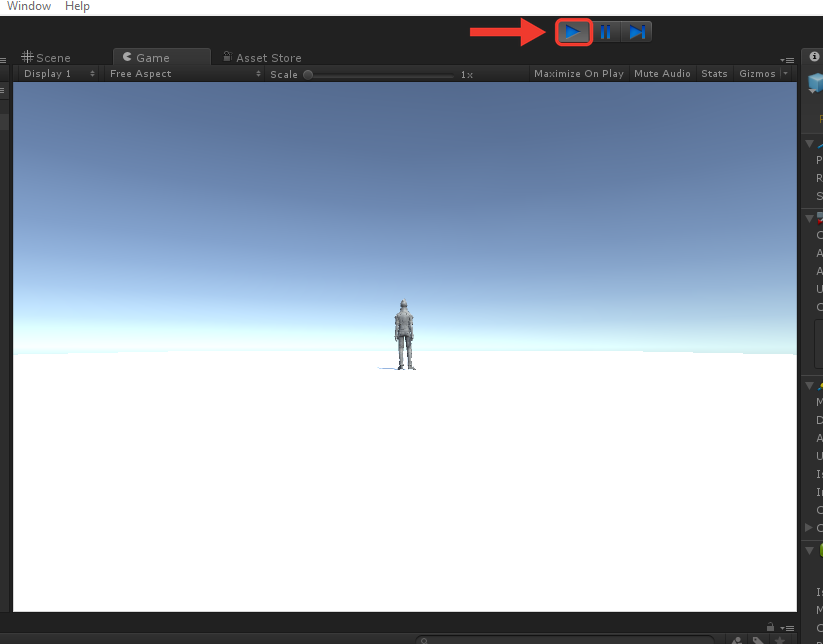
Hora de testar o jogo! Clique no botão Play, o triângulo no centro da barra superior do Unity. A janela muda para a aba Game, que mostra o jogo do jeito que o jogador vai ver, pelos olhos da Main Camera, aquela câmera que você viu lá no começo. Repare que o botão Play fica azul enquanto o jogo está rodando. Na tela, o seu personagem aparece de costas, em pé sobre o chão que você criou. Para parar o teste, é só clicar no Play de novo.
Ver como ficaEsconder
-
Passo 23 de 55
Mover com o teclado
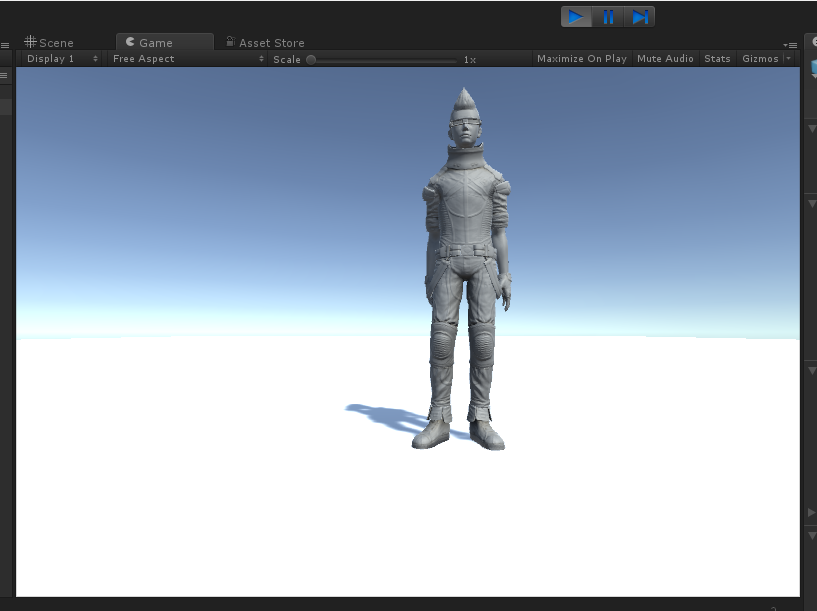
Agora é só brincar! Com o jogo rodando na aba Game, use o teclado para mover o personagem: W ou a seta para cima anda para a frente, S ou a seta para baixo anda para trás, vindo na direção da câmera, A ou a seta para a esquerda vai para a esquerda, e D ou a seta para a direita vai para a direita. A barra de espaço faz o personagem pular. Na imagem, ele andou em direção à câmera, e por isso aparece maior. Repare que a câmera fica parada: quem se mexe é só o personagem.
Ver como ficaEsconder
-
Passo 24 de 55
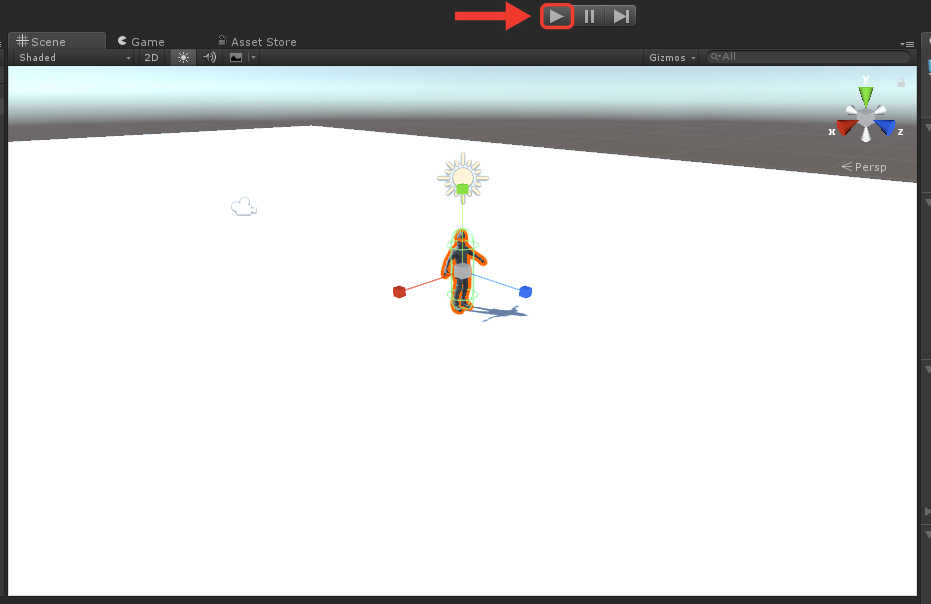
Parar o jogo
Chega de teste por enquanto! Para parar o jogo, clique de novo no botão Play, no centro da barra superior. Ele deixa de ficar azul, e o Unity volta para a aba Scene, onde você monta o seu mundo. Repare que o personagem voltou para o lugar onde estava antes do teste. Isso acontece porque tudo o que muda enquanto o jogo roda é desfeito quando você aperta o Play para parar.
Ver como ficaEsconder
-
Passo 25 de 55
Salvar a cena
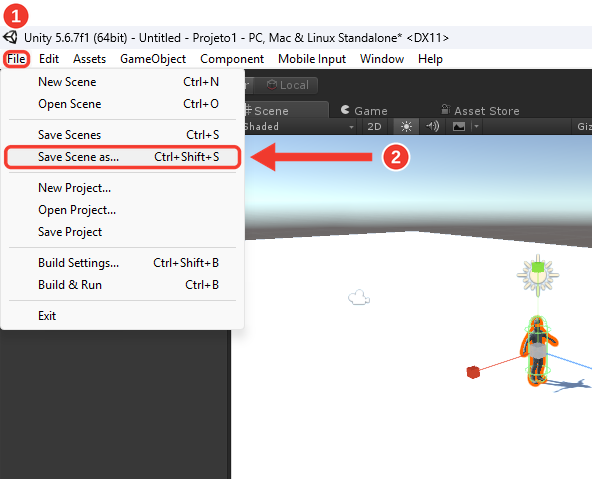
Antes de continuar, vamos salvar a sua cena! A cena é o seu mundo, com o chão e o personagem, e se você fechar o Unity sem salvar, perde tudo. No menu do topo, clique em File. Na lista que abrir, clique em Save Scene as..., que quer dizer "salvar cena como". Repare que, no título da janela, aparece Untitled, que significa "sem título", com um asterisco no final: a cena ainda não tem nome e tem mudanças sem salvar.
Ver como ficaEsconder
-
Passo 26 de 55
Nome da cena
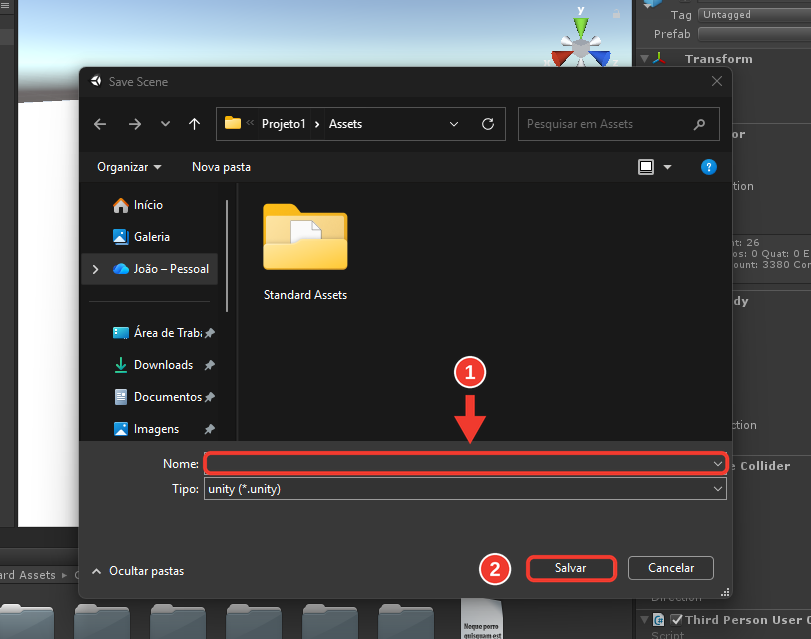
Abriu a janela Save Scene, onde você escolhe o nome e o lugar do arquivo. O lugar já vem certo: a pasta Assets, dentro de Projeto1, como mostra o caminho no topo da janela. Não mude isso, porque o Unity só enxerga cenas que estão dentro da Assets. No campo Nome, digite um nome para a sua cena, por exemplo Cena1. Depois, clique no botão Salvar. Essa janela é do Windows, então os nomes dela podem aparecer em outro idioma na sua tela.
Ver como ficaEsconder
-
Passo 27 de 55
Cena salva
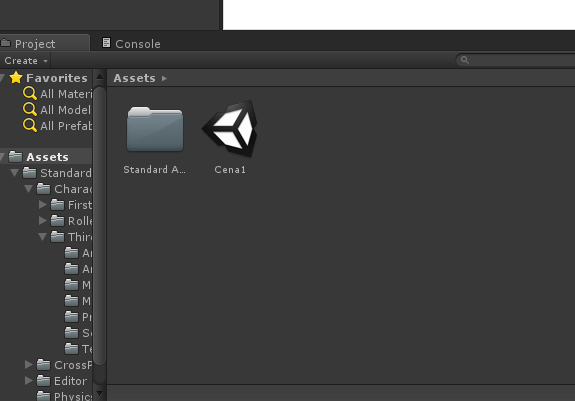
Cena salva! Olhe para o painel Project, dentro da pasta Assets: agora existe um arquivo chamado Cena1, com o ícone do Unity. Esse é o arquivo da sua cena, e ele guarda o chão, o personagem e tudo o que você colocou no seu mundo. Ao lado dele continua a pasta Standard Assets. Para abrir essa cena outro dia, é só dar um duplo clique nesse arquivo.
Ver como ficaEsconder
-
Passo 28 de 55
Segundo cubo
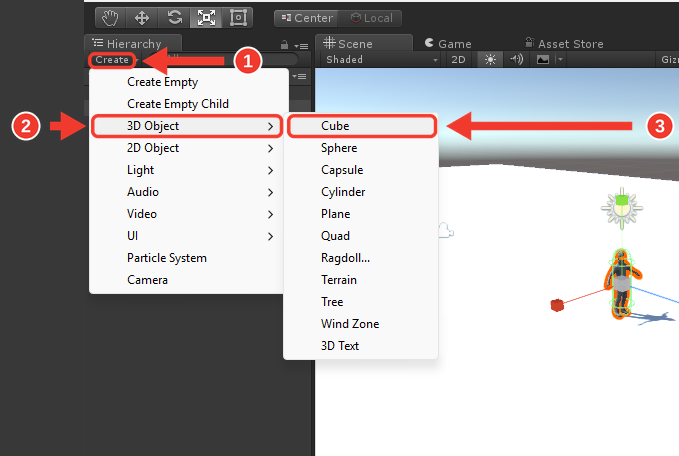
Hora de criar a barreira do jogo! Ela vai ser mais um cubo, e o seu personagem vai precisar pular para passar por ela. Faça o mesmo caminho de antes: no painel Hierarchy, clique no botão Create. No menu que abrir, passe o mouse em 3D Object e, na lista ao lado, clique em Cube.
Ver como ficaEsconder
-
Passo 29 de 55
Posição da barreira
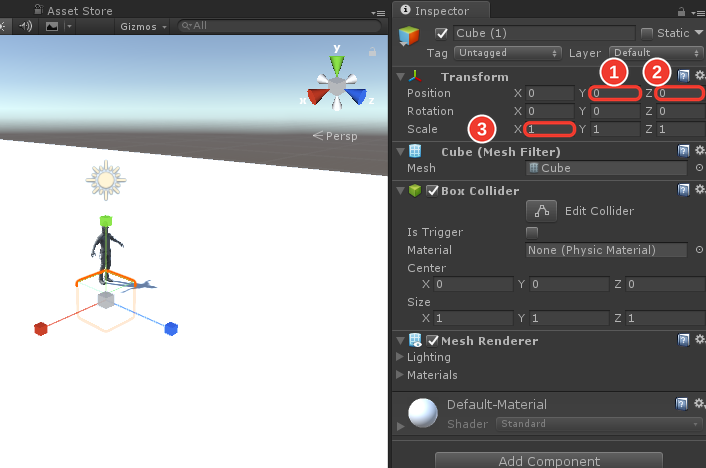
Hora de colocar a barreira no lugar! O novo Cube (1) nasceu no centro do mundo, bem em cima do chão e do personagem, então vamos ajustar três campos no Inspector. Primeiro, na linha Position, clique no campo Y, digite 1 e aperte Enter. Assim a barreira fica apoiada em cima do chão: o topo do chão está em 0.5, a barreira tem 1 de altura, e o centro dela vai para 1. Depois, ainda em Position, clique no campo Z, digite 10 e aperte Enter, para ela ficar 10 metros à frente do personagem. No Unity, 1 unidade equivale a 1 metro. Por fim, na linha Scale, clique no campo X, digite 50 e aperte Enter. Esse é exatamente o tamanho do chão na largura, então a barreira atravessa de um lado ao outro e não dá para contornar. No final, os valores ficam: Position 0, 1, 10, Rotation 0, 0, 0 e Scale 50, 1, 1.
Ver como ficaEsconder
-
Passo 30 de 55
Barreira pronta
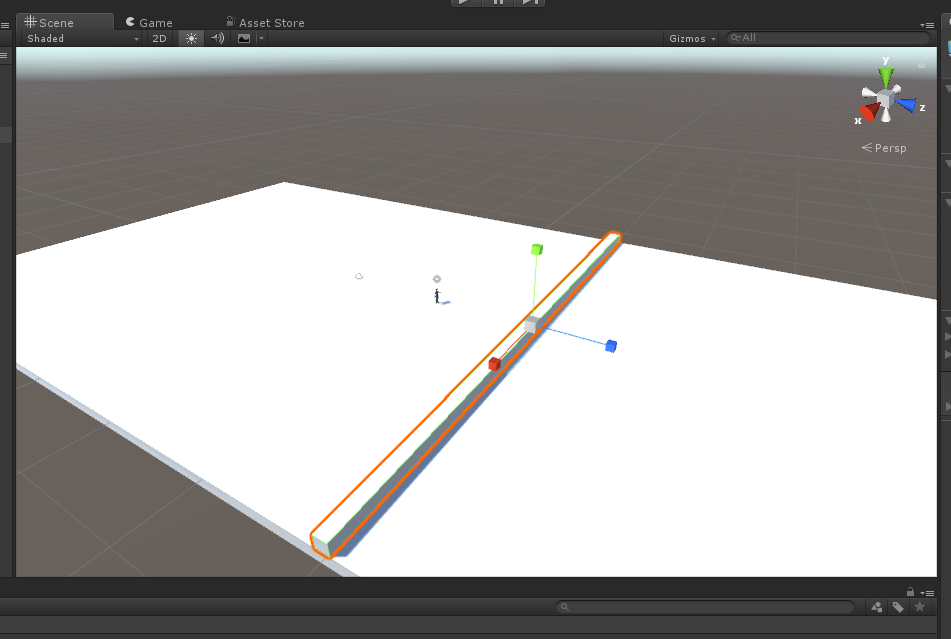
Olha como ficou! A barreira aparece como uma barra comprida que atravessa o chão de um lado ao outro, sem deixar espaço para contornar. O personagem fica de um lado, e a barreira, à frente dele. Para chegar ao outro lado, ele vai precisar pular. A borda laranja mostra que o cubo da barreira ainda está selecionado na Scene. Para ver o cenário de mais longe, use só o mouse dentro da Scene. Gire a roda do mouse para trás para afastar a visão (zoom) e para a frente para aproximar. Segure o botão do meio, que é apertar a roda, e arraste para deslizar a visão para os lados. Segure o botão direito e arraste para virar a visão e olhar ao redor. Isso muda só o seu ponto de vista: nenhum objeto sai do lugar.
Ver como ficaEsconder


Parte 2
Câmera
Passos 31 a 55-
Passo 31 de 55
Nomes dos cubos
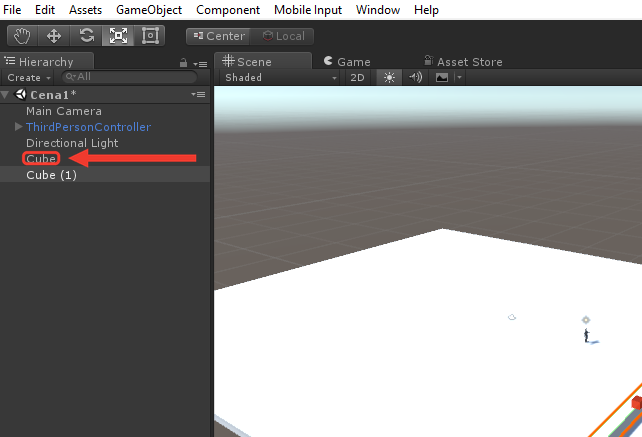
Antes de continuar, vamos arrumar os nomes do seu mundo! Olhe a Hierarchy: o primeiro cubo que você criou se chama Cube e é o chão, e o segundo se chama Cube (1) e é a barreira. Os dois têm nomes genéricos e parecidos, e quanto mais objetos você colocar, mais difícil fica lembrar qual é qual. Por isso vamos dar um nome de verdade para cada um. O Cube (1) aparece com o fundo cinza porque ainda está selecionado. Comece pelo chão: clique no Cube, na Hierarchy, para selecioná-lo.
Ver como ficaEsconder
-
Passo 32 de 55
Renomear o chão
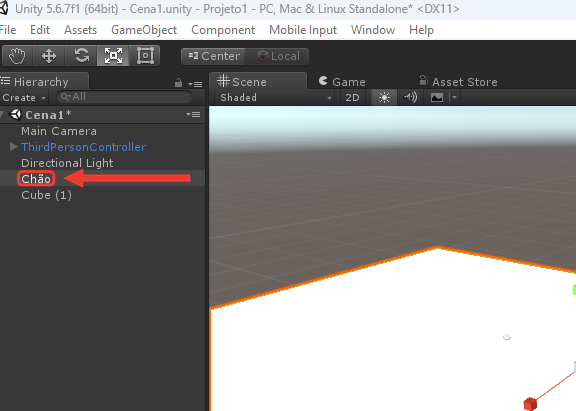
Hora de trocar o nome! Com o Cube selecionado na Hierarchy, aperte a tecla F2, que deixa o nome da linha editável. Digite Chão e aperte Enter. Repare que, onde antes estava Cube, agora aparece Chão, e o objeto continua selecionado, com o fundo cinza na lista e a borda laranja na Scene. O Unity aceita acentos nos nomes, então pode escrever com o til. Mudou só o nome: o tamanho e a posição do chão continuam os mesmos.
Ver como ficaEsconder
-
Passo 33 de 55
Renomear a barreira
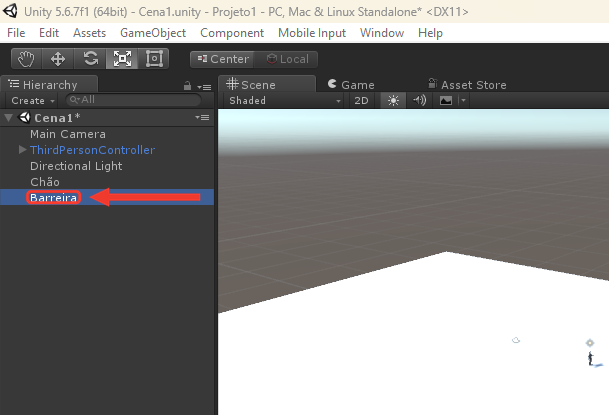
Agora é a vez da barreira! Faça o mesmo caminho de antes: com o Cube (1) selecionado na Hierarchy, aperte F2, digite Barreira e aperte Enter. Repare que a lista agora mostra Chão e Barreira, e cada objeto tem um nome que diz o que ele é. A linha da Barreira aparece em azul porque ela é o objeto selecionado. Se a sua ficar cinza, não tem problema: a cor muda conforme o painel Hierarchy esteja ativo ou não, e as duas querem dizer selecionado. Mudou só o nome: a posição e o tamanho da barreira continuam os mesmos.
Ver como ficaEsconder
-
Passo 34 de 55
Importar Cameras
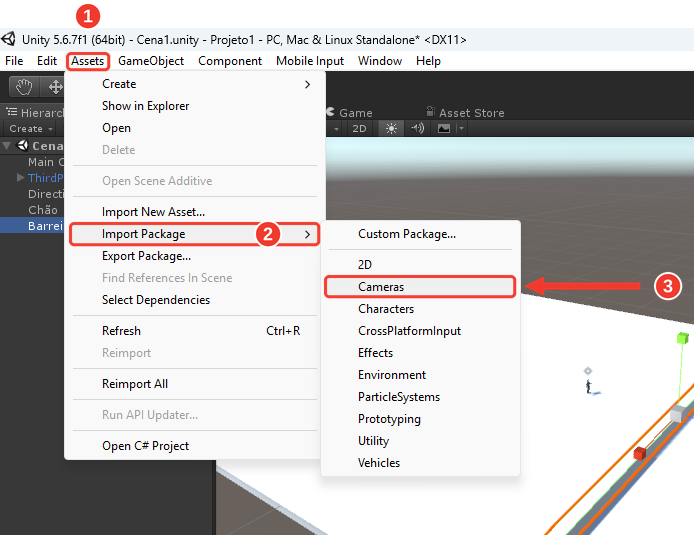
Hora de trazer uma câmera nova para o jogo! Faça o mesmo caminho de antes: no menu do topo, clique em Assets. Na lista que abrir, passe o mouse em Import Package e a lista de pacotes aparece ao lado. Desta vez, clique em Cameras, que quer dizer "câmeras": é o pacote com câmeras prontas, entre elas uma que segue o personagem.
Ver como ficaEsconder
-
Passo 35 de 55
Pacote Cameras
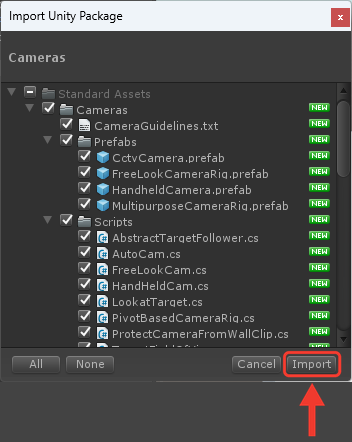
Abriu a janela Import Unity Package do pacote Cameras! Dentro da pasta Cameras, a pasta Prefabs guarda as câmeras já montadas, com o ícone de cubo azul: a CctvCamera, que imita uma câmera de segurança, a FreeLookCameraRig, a HandheldCamera, que imita uma câmera na mão, e a MultipurposeCameraRig. Mais abaixo, a pasta Scripts reúne os códigos que fazem essas câmeras funcionarem. Tudo vem marcado, e a etiqueta verde NEW avisa que aquele arquivo ainda não existe no seu projeto. Deixe como está e clique no botão Import, no canto inferior direito da janela.
Ver como ficaEsconder
-
Passo 36 de 55
Pasta Cameras
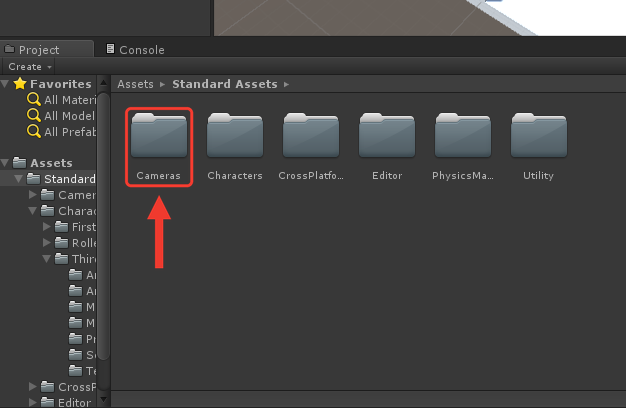
Importação concluída! Olhe o painel Project, dentro da pasta Standard Assets: agora aparece uma pasta nova, a Cameras, que veio do pacote que você acabou de importar. As outras são as que já estavam lá: Characters, CrossPlatformInput, Editor, PhysicsMaterials e Utility. Para ver o que veio dentro, dê um duplo clique na pasta Cameras.
Ver como ficaEsconder
-
Passo 37 de 55
Dentro da pasta Cameras
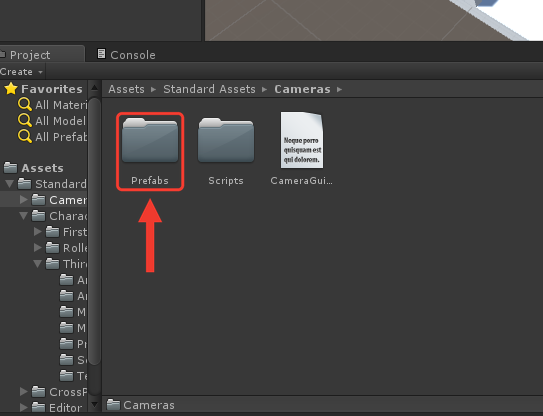
Abriu a pasta Cameras! Repare no caminho que aparece no topo do painel, Assets > Standard Assets > Cameras, que mostra em qual pasta você está. Aqui dentro ficam duas pastas e um arquivo: a Prefabs guarda as câmeras já montadas, prontas para usar; a Scripts reúne os códigos que fazem essas câmeras funcionarem; e o último item é um arquivo de texto com orientações sobre as câmeras, o CameraGuidelines, que aparece com o nome cortado. Para ver as câmeras que vieram, dê um duplo clique na pasta Prefabs.
Ver como ficaEsconder
-
Passo 38 de 55
As câmeras prontas
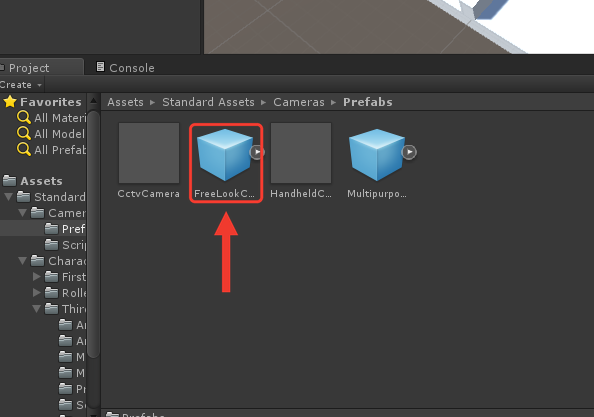
Abriu a pasta Prefabs! Repare no caminho no topo do painel, Assets > Standard Assets > Cameras > Prefabs. Aqui estão as quatro câmeras já montadas, e o nome de cada uma diz o que ela faz: a CctvCamera imita uma câmera de segurança, que fica em um ponto fixo olhando para o personagem; a FreeLookCameraRig é a câmera de "olhar livre", que você gira com o mouse em volta do personagem; a HandheldCamera imita uma câmera segurada na mão; e a MultipurposeCameraRig é a câmera "multiuso", que fica atrás do personagem e o acompanha sozinha. Duas delas aparecem só com um quadrado cinza, no lugar do cubo azul, e isso não atrapalha. Vamos usar a FreeLookCameraRig: clique nela e, segurando o botão do mouse, arraste até a Hierarchy e solte o botão no espaço vazio embaixo da lista, logo abaixo da Barreira. Cuidado para não soltar em cima do nome de um objeto, porque o Unity colocaria a câmera dentro dele.
Ver como ficaEsconder
-
Passo 39 de 55
Câmera na cena
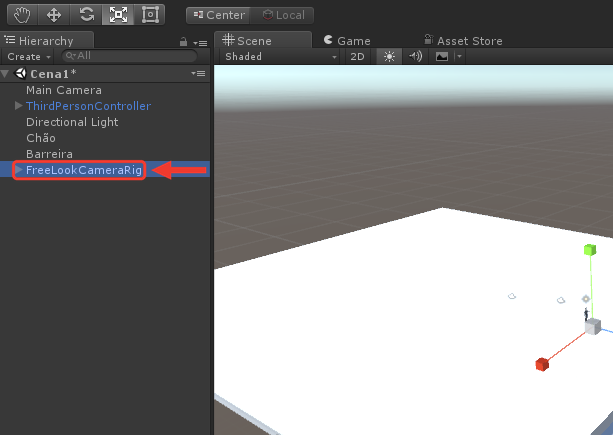
Deu certo! A FreeLookCameraRig apareceu na Hierarchy, na última linha da lista, no mesmo alinhamento dos outros objetos, o que mostra que ela não ficou dentro de nenhum deles. Ela fica selecionada (linha azul) e tem uma setinha ao lado do nome, porque é um objeto com outros dentro. Agora a cena tem duas câmeras: a Main Camera, que já existia, e a nova.
Ver como ficaEsconder
-
Passo 40 de 55
Apagar a Main Camera
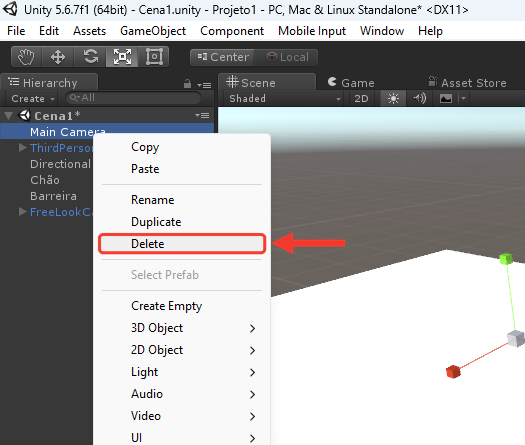
Clique com o botão direito do mouse em cima do nome Main Camera, na Hierarchy. Um menu abre ao lado dela, e a linha azul mostra que o menu é dela. Ali tem opções como Copy (copiar), Paste (colar), Rename (renomear) e Duplicate (duplicar). Como a nova câmera vai fazer o trabalho, a antiga não é mais necessária, e ter duas câmeras na cena só atrapalha. Clique em Delete, que quer dizer "apagar", e a Main Camera some da lista.
Ver como ficaEsconder
-
Passo 41 de 55
Só uma câmera
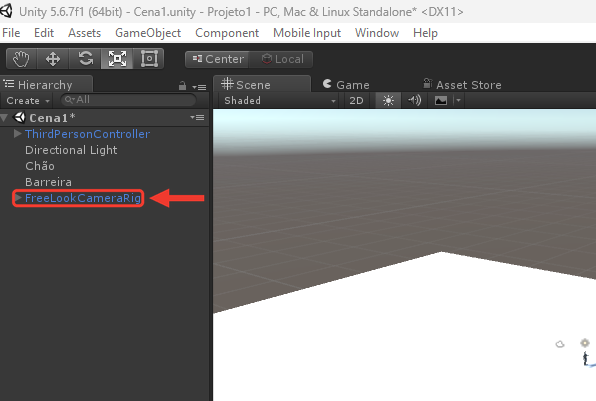
A Main Camera sumiu da Hierarchy! Agora a lista tem ThirdPersonController, Directional Light, Chão, Barreira e FreeLookCameraRig, e a única câmera da cena é a nova. Ela ainda precisa ser configurada. Para isso, clique na FreeLookCameraRig, na última linha da lista, para selecioná-la.
Ver como ficaEsconder
-
Passo 42 de 55
Inspector da câmera
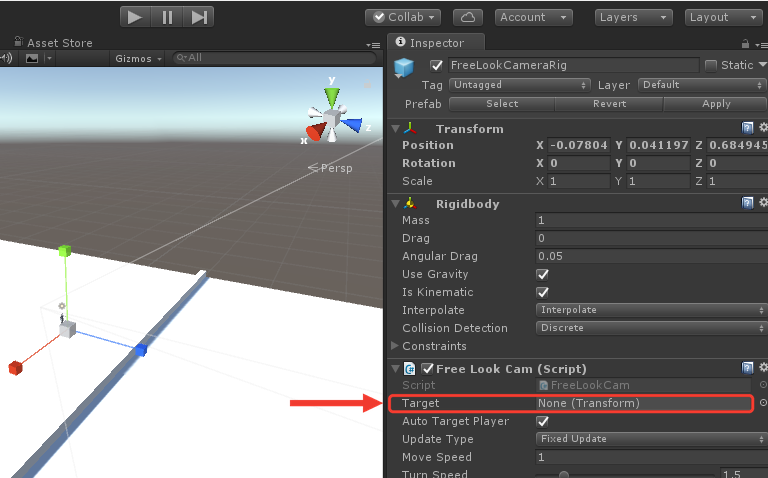
Com a FreeLookCameraRig selecionada, o Inspector mostra tudo o que ela tem. No alto, o nome dela e a Tag Untagged, que quer dizer "sem etiqueta". Depois vêm o Transform, com posição, rotação e escala, e o Rigidbody, que dá a ela um corpo para o sistema de física. O que importa para nós é o último grupo, o Free Look Cam (Script), que é o código que faz a câmera seguir alguém e girar em volta com o mouse. Nele, o campo Target, que quer dizer "alvo", é quem a câmera vai seguir, e está None (Transform), ou seja, vazio, sem ninguém para seguir. Mais abaixo aparecem a opção Auto Target Player, o Update Type, o Move Speed e o Turn Speed, que a gente deixa como estão. Vamos preencher o Target: na Hierarchy, clique no ThirdPersonController e, segurando o botão do mouse, arraste até o campo Target e solte o botão.
Ver como ficaEsconder
-
Passo 43 de 55
Alvo da câmera
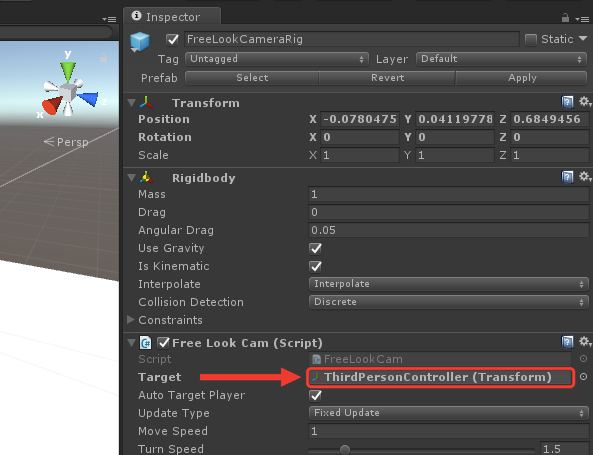
Funcionou! O campo Target agora mostra ThirdPersonController (Transform), ou seja, a câmera já sabe quem seguir. Repare que o nome Target ficou em negrito: o Unity faz isso quando você muda um valor que veio de fábrica no prefab. Para guardar essa mudança, salve a cena apertando Ctrl e S ao mesmo tempo no teclado.
Ver como ficaEsconder
-
Passo 44 de 55
Testar a câmera
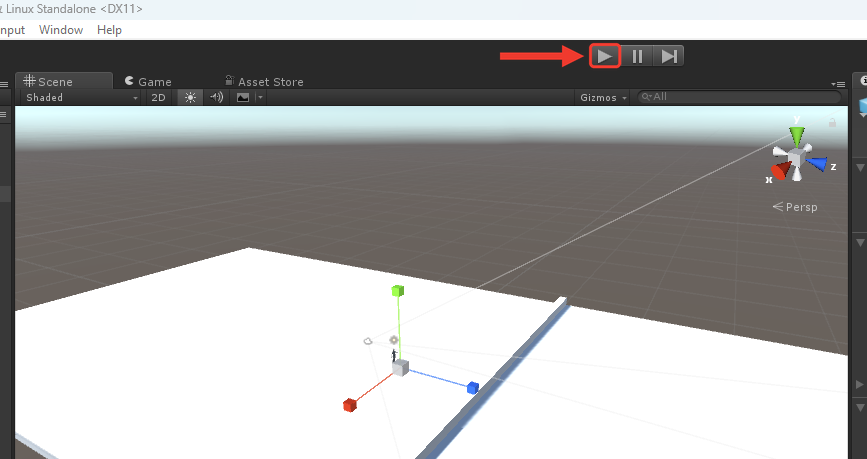
Cena salva e câmera configurada, hora de ver se deu certo! Na Scene, o personagem está no centro do chão, com a Barreira à frente dele. No centro da barra superior ficam três botões: Play (o triângulo), Pause (as duas barrinhas) e o de avançar um quadro. Clique no Play para começar o teste.
Ver como ficaEsconder
-
Passo 45 de 55
A câmera segue
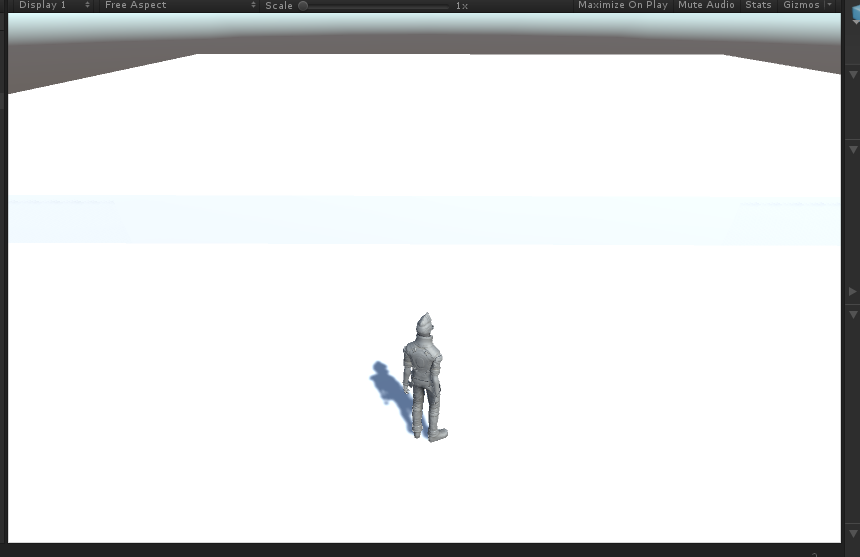
Deu certo! O Unity trocou para a aba Game, que mostra o jogo como o jogador vê. Agora a câmera fica atrás do personagem, olhando por cima do ombro dele, e acompanha tudo o que ele faz. Mova o mouse, sem apertar nenhum botão, e a câmera gira em volta do personagem. Use W, A, S e D para andar, e a barra de espaço para pular. Agora a câmera acompanha o personagem, ao contrário do teste anterior, em que ela ficava parada. Se o mouse ficar "preso" dentro da janela do jogo, aperte Esc para soltá-lo.
Ver como ficaEsconder
-
Passo 46 de 55
O problema do pulo
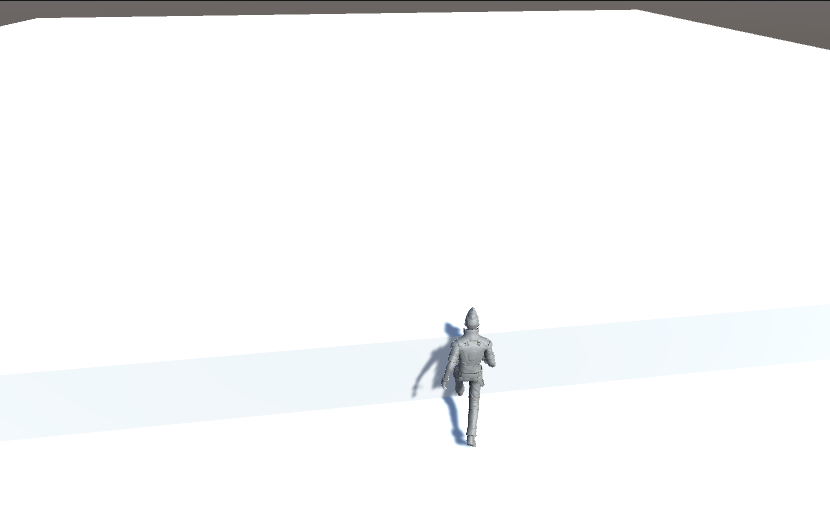
Opa, apareceu um problema! Na aba Game, o personagem corre até a Barreira, a faixa azul clara que atravessa o chão, e pula, mas o pulo dele não é alto o bastante para passar por cima. A barreira tem 1 de altura, e o pulo do personagem fica abaixo disso. Resultado: ele pula, bate nela e não consegue chegar ao outro lado. Isso acontece porque a força do pulo é um valor que o Unity guarda dentro do personagem, e o valor de fábrica é pequeno para esta barreira.
Ver como ficaEsconder
-
Passo 47 de 55
Barreira mais baixa
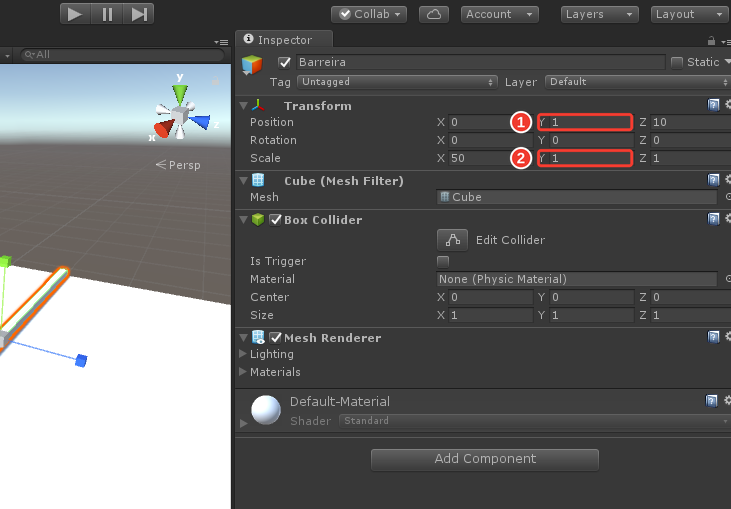
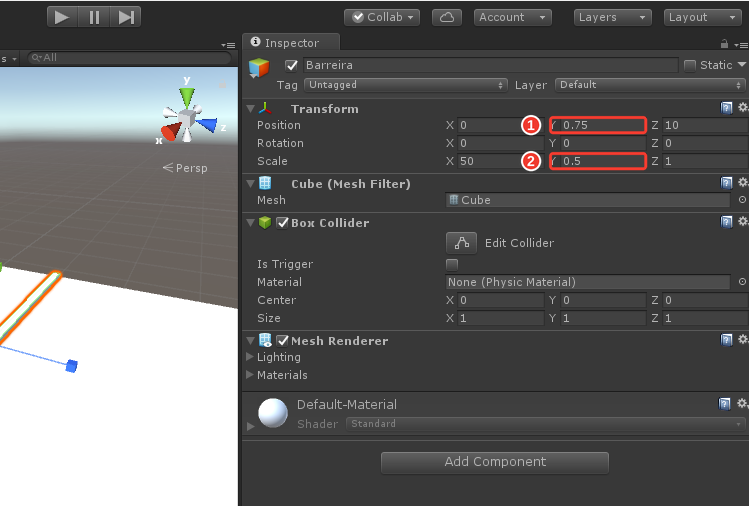
Como o pulo do personagem não passa de 1, vamos baixar a barreira! O jogo está parado (o Play está cinza), e no Inspector aparece a Barreira selecionada, com Position 0, 1, 10 e Scale 50, 1, 1. Vamos deixar a barreira com 0.5 de altura, a metade de antes. A altura vem do Scale, no campo Y. Só que o cubo cresce a partir do centro dele, e o topo do chão está em 0.5. Então o centro da barreira precisa ficar em 0.5 + 0.25 = 0.75, que é o topo do chão mais metade da altura nova. Primeiro, na linha Position, clique no campo Y, apague o número, digite 0.75 e aperte Enter. Depois, na linha Scale, clique no campo Y, digite 0.5 e aperte Enter. No final: Position 0, 0.75, 10 e Scale 50, 0.5, 1.
Ver como ficaEsconder
-
Passo 48 de 55
Barreira ajustada
Ficou certinho! No Inspector da Barreira, a linha Position mostra X 0, Y 0.75, Z 10 e a linha Scale mostra X 50, Y 0.5, Z 1. Na Scene, a barra laranja da barreira ficou mais fina, porque ela agora tem metade da altura de antes. Para guardar essas mudanças, salve a cena apertando Ctrl e S ao mesmo tempo no teclado.
Ver como ficaEsconder
-
Passo 49 de 55
Testar o pulo
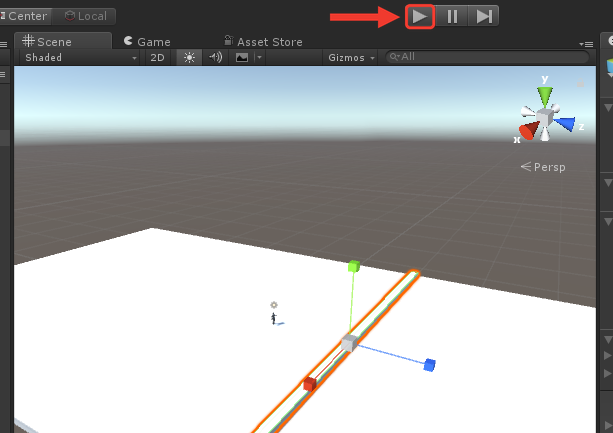
Hora de ver se a barreira mais baixa resolveu! Na Scene, a barreira aparece como uma barra comprida e fina, com a borda laranja, porque ainda está selecionada, e o personagem ficou lá atrás, pequeno. Clique no botão Play, no centro da barra superior. Na aba Game, aperte W para andar até a barreira e, quando estiver bem perto dela, aperte a barra de espaço para pular.
Ver como ficaEsconder
-
Passo 50 de 55
Pulo funcionou
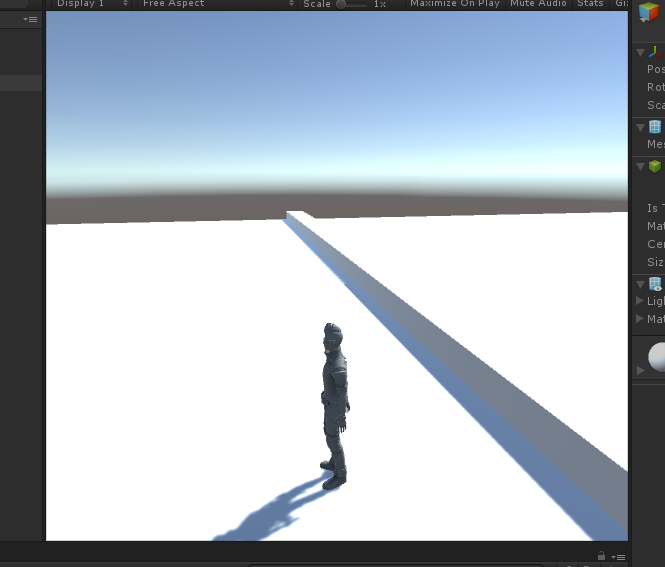
Deu certo! Na aba Game, o personagem pulou e passou para o outro lado da Barreira, que aparece como uma faixa comprida e baixa no chão. Repare que, para conseguir pular por cima dela, ele precisa de um pouco de impulso: é preciso pegar uma corridinha antes de apertar a barra de espaço. Isso deixa o jogo mais desafiador e mais parecido com a vida real, então vamos deixar assim.
Ver como ficaEsconder
-
Passo 51 de 55
Escolher a luz
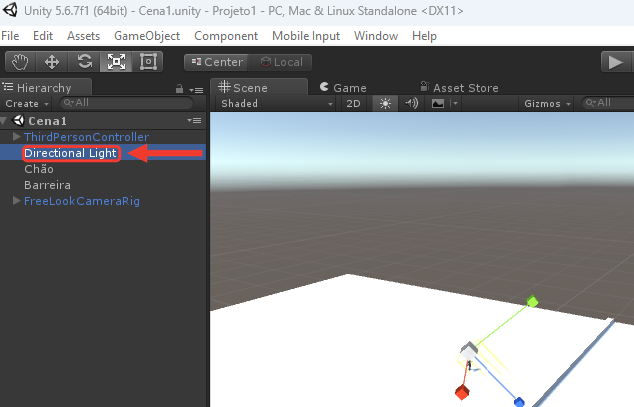
A cena está clara demais, quase tudo branco! Vamos ajustar a luz. Na Hierarchy, a Directional Light é o "sol" da cena, a luz que ilumina tudo, e é ela que vamos mexer. Clique no nome Directional Light, o segundo da lista, logo abaixo do ThirdPersonController. A linha fica azul, e isso mostra que ela está selecionada.
Ver como ficaEsconder
-
Passo 52 de 55
Inspector da luz
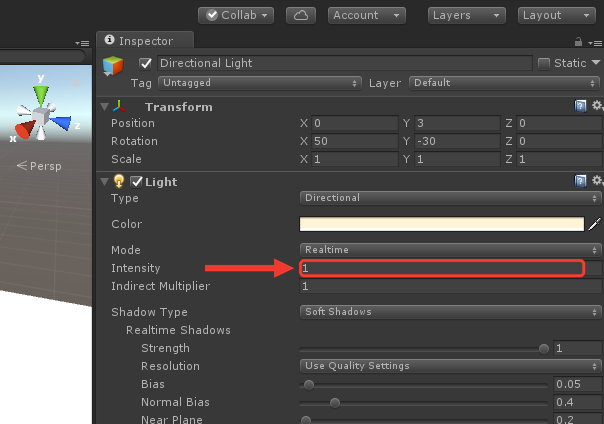
O Inspector agora mostra a Directional Light. No grupo Transform, a Rotation está em X 50, Y -30, Z 0, e é essa inclinação que define de que lado a luz vem. Já a posição não importa para esse tipo de luz. O que nos interessa é o grupo Light: o Type é Directional, o Color é a cor da luz, um creme bem clarinho, e o Mode é Realtime, que calcula a luz enquanto o jogo roda. O campo Intensity é a intensidade, a força da luz, e está com 1, o valor de fábrica. Mais abaixo, o Shadow Type está em Soft Shadows, sombras com a borda suave. Para deixar a luz mais fraca, clique no campo Intensity, apague o número, digite 0.5 e aperte Enter.
Ver como ficaEsconder
-
Passo 53 de 55
Luz mais fraca
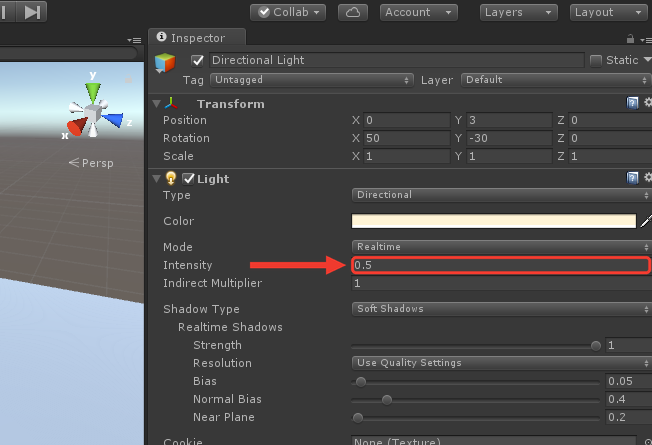
Pronto, a luz ficou mais fraca! No Inspector da Directional Light, o campo Intensity agora mostra 0.5, a metade do valor de fábrica. Repare que, na Scene, à esquerda, o chão deixou de ser branco e ganhou um tom azul clarinho. Esse azul vem da luz do céu, que antes ficava escondida pelo branco forte.
Ver como ficaEsconder
-
Passo 54 de 55
Hora do teste
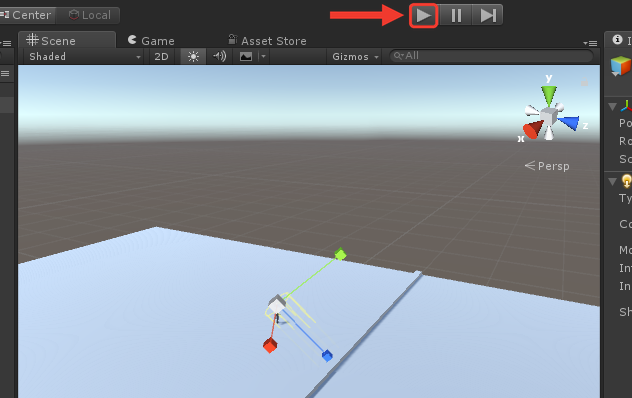
Olhando para a Scene, a barreira e o chão já aparecem com cores suaves, sem o branco estourado. Vamos ver como fica jogando! Clique no botão Play, no centro da barra superior.
Ver como ficaEsconder
-
Passo 55 de 55
Cena com a luz nova
Olha como ficou! Na aba Game, o chão agora é azul clarinho e o personagem aparece com mais detalhes, com a sombra dele bem definida no chão. Muito melhor para enxergar, não é? Mexa o mouse e use W, A, S e D para andar por aí e ver como a luz muda a cena.
Ver como ficaEsconder